Domain solarpanel-reinigungsbürsten.de kaufen?
Wir ziehen mit dem Projekt
solarpanel-reinigungsbürsten.de um.
Sind Sie am Kauf der Domain
solarpanel-reinigungsbürsten.de interessiert?
domain@kv-gmbh.de · 0541-91531010
Domain solarpanel-reinigungsbürsten.de kaufen?
Was bedeutet "recovery" genau?
"Recovery" bedeutet im Allgemeinen die Wiederherstellung oder Genesung von einer Krankheit, Verletzung oder Sucht. Es bezieht sich auf den Prozess, in dem eine Person ihre körperliche, geistige oder emotionale Gesundheit wiedererlangt und ein normales Funktionieren erreicht. Recovery kann auch bedeuten, dass jemand seine Lebensqualität verbessert und ein erfülltes und sinnerfülltes Leben führt. **
Wozu dient eine Recovery-CD?
Eine Recovery-CD dient dazu, das Betriebssystem eines Computers wiederherzustellen, falls es beschädigt oder gelöscht wurde. Sie enthält eine Kopie des Betriebssystems sowie Treiber und andere wichtige Dateien, die für die Wiederherstellung des Systems benötigt werden. Mit Hilfe einer Recovery-CD kann der Computer in den ursprünglichen Zustand zurückversetzt werden. **
Ähnliche Suchbegriffe für Recovery
Top-Angebote
Produkte zum Begriff Recovery:
-
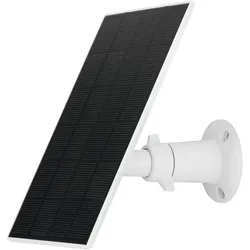
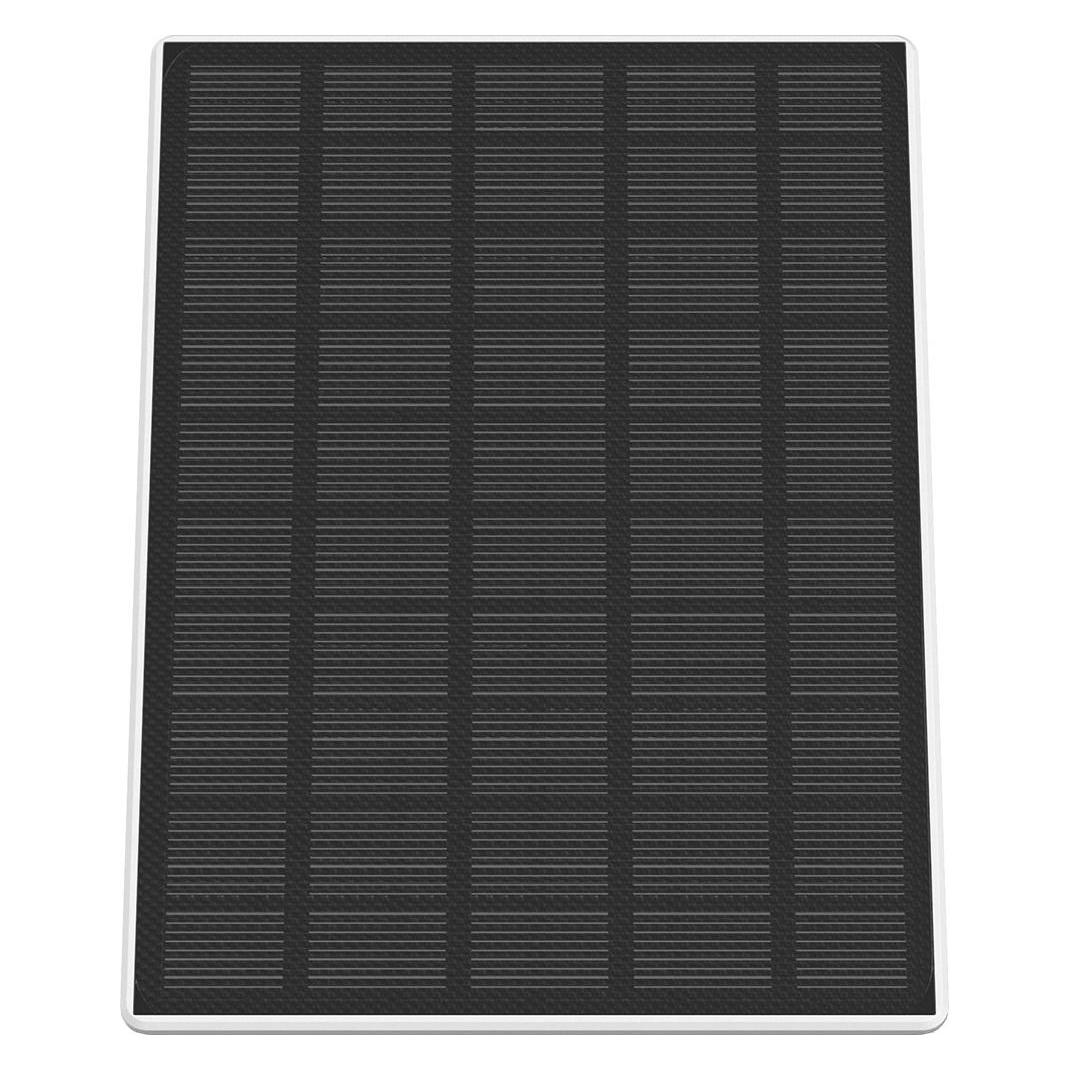
Dahua " 8W Solar Panel DH-PFE311-M0508" (Solarpanel), Netzwerkkamera ZubehörDahua 8W Solar Panel DH-PFE311-M0508 für Dahua akkubetriebene Kameras – maximale Solarunterstützung ganzjährig rund um die Uhr. Das Dahua 8W Solar Panel (DH-PFE311-M0508) ist die ideale Ergänzung für Ihre Dahua Apollo Akku-Kamera, wenn Sie das ganze Jahr über Ihre Kameras mit effizienter Sonnenenergie versorgen und für eine ganzjährige, sorgenfreie Sicherheit zu Hause sorgen möchten. Hohe Energieeffizienz. Das Dahua 8W Solar Panel verfügt über eine Premium-Solarzelle, die eine besonders hohe Umwandlungseffizienz von mindestens 23 % bietet. Damit sichern Sie auch bei wechselnden Lichtverhältnissen und schwächeren Sonnentagen eine zuverlässige Leistung und maximale Energieausbeute, um Ihre Akku-Kameras mit Sonnenenergie laden zu können. Innovatives Kabelmanagement. Mit dem Hidden Cable Design haben Sie ein verstautes Kabeltray-Design, wodurch Sie das überschüssige USB-C Kabel elegant und sauber verstauen können. 360°-anpassbare Wandhalterung. Mit einer 360°-Drehbasis lässt sich die Halterung jederzeit flexibel ausrichten, um die ideale Sonneneinstrahlung optimal nutzen zu können. Universell einsetzbar. Das Solar-Panel ist ideal für alle Dahua Apollo-Akkukameras sowie verwandte Systeme, die eine zuverlässige, ganzjährige Solarstromversorgung benötigen.34,90 €*Versand: 0,00 €Sichere Weiterleitung zum Anbieter

-
Was ist PC Recovery 2?
PC Recovery 2 ist ein Programm, das es ermöglicht, verloren gegangene oder gelöschte Dateien auf einem Computer wiederherzustellen. Es bietet eine einfache Möglichkeit, Daten wiederherzustellen, die durch versehentliches Löschen, Formatieren oder andere Probleme verloren gegangen sind. PC Recovery 2 kann auch dazu beitragen, beschädigte Dateien wiederherzustellen und somit wichtige Informationen zu retten. Es ist ein nützliches Tool, um Datenverlust zu vermeiden und die Funktionalität des Computers zu verbessern. **
-
Wie entferne ich den Recovery-Modus?
Der Recovery-Modus ist ein spezieller Modus auf einem Gerät, der normalerweise verwendet wird, um Probleme zu beheben oder das Gerät auf Werkseinstellungen zurückzusetzen. Um den Recovery-Modus zu verlassen, müssen Sie normalerweise die entsprechende Tastenkombination drücken, um das Gerät neu zu starten. Wenn das nicht funktioniert, können Sie versuchen, das Gerät auszuschalten und dann wieder einzuschalten. Wenn das auch nicht funktioniert, können Sie versuchen, das Gerät auf die Werkseinstellungen zurückzusetzen, um den Recovery-Modus zu verlassen. Beachten Sie jedoch, dass dabei alle Daten auf dem Gerät gelöscht werden. **
-
Wie schließe ich den Recovery-Modus?
Um den Recovery-Modus zu schließen, musst du dein Gerät neu starten. Halte dazu die Ein-/Aus-Taste gedrückt, bis das Gerät herunterfährt. Warte dann einige Sekunden und drücke erneut die Ein-/Aus-Taste, um das Gerät wieder einzuschalten. Dadurch wird das Gerät normal hochgefahren und der Recovery-Modus wird beendet. **
-
Wie starte ich eine Recovery CD?
Um eine Recovery-CD zu starten, musst du zuerst sicherstellen, dass der Computer ausgeschaltet ist. Lege dann die Recovery-CD in das CD/DVD-Laufwerk ein. Starte den Computer neu und drücke während des Startvorgangs die entsprechende Taste, um das Boot-Menü aufzurufen. Wähle das CD/DVD-Laufwerk als Boot-Option aus und bestätige die Auswahl. Der Computer sollte nun von der Recovery-CD starten und du kannst den Anweisungen auf dem Bildschirm folgen, um den Wiederherstellungsprozess zu beginnen. **


Was ist das Laufwerk Recovery D?
Was ist das Laufwerk Recovery D? Ist es ein spezielles Laufwerk auf deinem Computer, das für die Wiederherstellung des Systems oder das Zurücksetzen auf die Werkseinstellungen verwendet wird? Enthält es möglicherweise wichtige Systemdateien oder Sicherungskopien, die im Falle eines Systemausfalls oder einer Beschädigung benötigt werden? Kannst du auf das Laufwerk zugreifen, um bestimmte Wiederherstellungsfunktionen auszuführen oder ist es nur für den internen Gebrauch des Systems vorgesehen? Gibt es spezifische Anweisungen oder Verfahren, die du befolgen musst, wenn du auf das Laufwerk Recovery D zugreifen möchtest? **
Warum startet das Samsung Galaxy S5 nach dem Root-Versuch nicht und zeigt die Meldung Recovery Booting... Recovery is not Seandroid Enforced. Set Warranty Bit: Recovery an?
Das Samsung Galaxy S5 zeigt die Meldung "Recovery Booting... Recovery is not Seandroid Enforced. Set Warranty Bit: Recovery" an, wenn beim Root-Versuch etwas schiefgelaufen ist. Dies kann passieren, wenn das Rooten nicht korrekt durchgeführt wurde oder wenn dabei Fehler aufgetreten sind. In solchen Fällen startet das Gerät nicht ordnungsgemäß und zeigt diese Fehlermeldung an, um darauf hinzuweisen, dass das System beschädigt ist. Es ist wichtig, vorsichtig zu sein und Anleitungen genau zu befolgen, um solche Probleme zu vermeiden und die Garantie des Geräts nicht zu verlieren. **
Top-Angebote
Produkte zum Begriff Recovery:
-
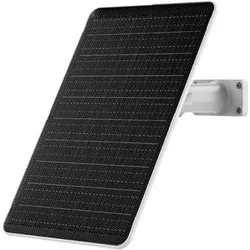
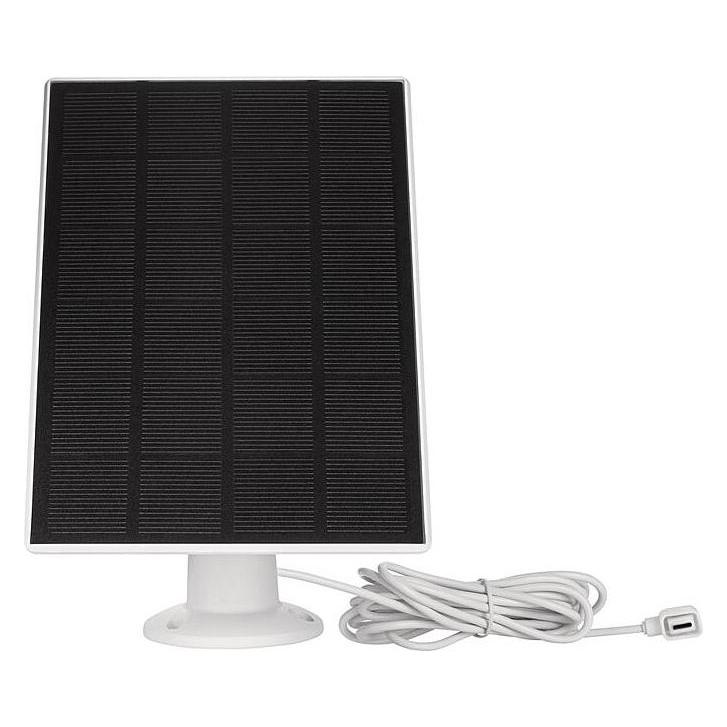
Abus Solar-Panel PPIC91600 (Solarpanel), Netzwerkkamera ZubehörLaden leicht gemacht. In der Sonne liegen und den Akku mal aufladen? So macht es auch dieses leistungsstarke ABUS Solarpanel. Für eine längere Laufzeit der ABUS Akku-Kamera Pro ohne manuelles Nachladen. Für eine maximale Akku-Laufzeit ohne händisches Laden: Mit jedem Sonnenstrahl und komplett automatisch lädt das kompakte und wetterfeste Solarpanel (per USB-C-Stecker/Anschluss) deine ABUS Akku-Kamera Pro – unabhängig vom aktuellen Strompreis. Das praktische Solarpanel versorgt den Akku der Kamera absolut selbstständig mit kostenfreiem und umweltfreundlichem Ökostrom – für einen komplett vollen Akku reichen in der Regel bereits wenige Sonnenstunden. Praktisch, denn damit verlängert sich die Akku-Laufzeit, und du musst den Akku deutlich seltener händisch laden – bei idealen Bedingungen gar nicht mehr. Interessant, wenn die Kamera aufgrund der Bedingungen vor Ort überdurchschnittlich oft auslöst, wenn du eine gewisse Zeit nicht vor Ort bist, und weil du seltener auf die Leiter steigen musst, um an eine hoch montierte Kamera zu kommen. Das Solarpanel optimal zur Sonne ausrichten? Ganz einfach: Durch den praktischen Kugelkopf der Halterung und das 3-Meter-Verbindungskabel zur Kamera platzierst du das Panel bestmöglich zur Sonne. Das leistungsstarke Panel ist 17 x 12 cm klein, einfach zu installieren, robust und für den Einsatz bei Wind und Wetter bestens geeignet. Lade noch per App die aktuelle Firmware der Basisstation und Kamera herunter und wähle in den Einstellungen der Kamera den Betriebsmodus „Solar“ – schon kann es losgehen. Beachte: Diese Solarpanel-Variante ist nicht kompatibel zur ABUS WLAN Akku Cam.63,66 €*Versand: 0,00 €Sichere Weiterleitung zum Anbieter
-
Dahua " 8W Solar Panel DH-PFE311-M0508" (Solarpanel), Netzwerkkamera ZubehörDahua 8W Solar Panel DH-PFE311-M0508 für Dahua akkubetriebene Kameras – maximale Solarunterstützung ganzjährig rund um die Uhr. Das Dahua 8W Solar Panel (DH-PFE311-M0508) ist die ideale Ergänzung für Ihre Dahua Apollo Akku-Kamera, wenn Sie das ganze Jahr über Ihre Kameras mit effizienter Sonnenenergie versorgen und für eine ganzjährige, sorgenfreie Sicherheit zu Hause sorgen möchten. Hohe Energieeffizienz. Das Dahua 8W Solar Panel verfügt über eine Premium-Solarzelle, die eine besonders hohe Umwandlungseffizienz von mindestens 23 % bietet. Damit sichern Sie auch bei wechselnden Lichtverhältnissen und schwächeren Sonnentagen eine zuverlässige Leistung und maximale Energieausbeute, um Ihre Akku-Kameras mit Sonnenenergie laden zu können. Innovatives Kabelmanagement. Mit dem Hidden Cable Design haben Sie ein verstautes Kabeltray-Design, wodurch Sie das überschüssige USB-C Kabel elegant und sauber verstauen können. 360°-anpassbare Wandhalterung. Mit einer 360°-Drehbasis lässt sich die Halterung jederzeit flexibel ausrichten, um die ideale Sonneneinstrahlung optimal nutzen zu können. Universell einsetzbar. Das Solar-Panel ist ideal für alle Dahua Apollo-Akkukameras sowie verwandte Systeme, die eine zuverlässige, ganzjährige Solarstromversorgung benötigen.34,90 €*Versand: 0,00 €Sichere Weiterleitung zum Anbieter
-
Was bedeutet "recovery" genau?
"Recovery" bedeutet im Allgemeinen die Wiederherstellung oder Genesung von einer Krankheit, Verletzung oder Sucht. Es bezieht sich auf den Prozess, in dem eine Person ihre körperliche, geistige oder emotionale Gesundheit wiedererlangt und ein normales Funktionieren erreicht. Recovery kann auch bedeuten, dass jemand seine Lebensqualität verbessert und ein erfülltes und sinnerfülltes Leben führt. **
-
Wozu dient eine Recovery-CD?
Eine Recovery-CD dient dazu, das Betriebssystem eines Computers wiederherzustellen, falls es beschädigt oder gelöscht wurde. Sie enthält eine Kopie des Betriebssystems sowie Treiber und andere wichtige Dateien, die für die Wiederherstellung des Systems benötigt werden. Mit Hilfe einer Recovery-CD kann der Computer in den ursprünglichen Zustand zurückversetzt werden. **
-
Was ist PC Recovery 2?
PC Recovery 2 ist ein Programm, das es ermöglicht, verloren gegangene oder gelöschte Dateien auf einem Computer wiederherzustellen. Es bietet eine einfache Möglichkeit, Daten wiederherzustellen, die durch versehentliches Löschen, Formatieren oder andere Probleme verloren gegangen sind. PC Recovery 2 kann auch dazu beitragen, beschädigte Dateien wiederherzustellen und somit wichtige Informationen zu retten. Es ist ein nützliches Tool, um Datenverlust zu vermeiden und die Funktionalität des Computers zu verbessern. **
-
Wie entferne ich den Recovery-Modus?
Der Recovery-Modus ist ein spezieller Modus auf einem Gerät, der normalerweise verwendet wird, um Probleme zu beheben oder das Gerät auf Werkseinstellungen zurückzusetzen. Um den Recovery-Modus zu verlassen, müssen Sie normalerweise die entsprechende Tastenkombination drücken, um das Gerät neu zu starten. Wenn das nicht funktioniert, können Sie versuchen, das Gerät auszuschalten und dann wieder einzuschalten. Wenn das auch nicht funktioniert, können Sie versuchen, das Gerät auf die Werkseinstellungen zurückzusetzen, um den Recovery-Modus zu verlassen. Beachten Sie jedoch, dass dabei alle Daten auf dem Gerät gelöscht werden. **
Ähnliche Suchbegriffe für Recovery
-
Reolink Argus Series B730 + Solar Panel 2-W (Solarpanel), Netzwerkkamera ZubehörDie Reolink Argus Series B730 in Kombination mit dem Solar Panel 2-W stellt eine fortschrittliche Lösung für die Überwachung und Sicherheit dar. Dieses System bietet eine 360° Rundum-Abdeckung, die es der Kamera ermöglicht, sich zu schwenken und zu neigen, um ein umfassendes Sichtfeld zu gewährleisten. Die automatische Verfolgung von Bewegungen sorgt dafür, dass alle wichtigen Ereignisse erfasst werden, während die Unterstützung von 2,4/5 GHz Wi-Fi eine stabile und zuverlässige Verbindung garantiert. Mit einer beeindruckenden 4K 8 MP Auflösung liefert die Kamera klare und detailreiche Bilder, selbst bei Nacht, wenn sie in leuchtenden Farben erhellt. Darüber hinaus ermöglicht die individuelle Sicherheitserkennung eine gezielte Alarmierung bei spezifischen Ereignissen, was die Sicherheit weiter erhöht. - 360° Rundum-Abdeckung für umfassende Sicht - Automatische Verfolgung von Bewegungen - 4K 8 MP Auflösung für klare Bilder - Individuelle Sicherheitserkennung für gezielte Alarmierung.239,00 €*Versand: 0,00 €Sichere Weiterleitung zum Anbieter
-
AOMEI OneKey Recovery Customization | Individuelle Recovery- & Backup-LösungAOMEI OneKey Recovery Customization – Individuelle Backup- & Wiederherstellungslösung für professionelle Systeme Professionelle Lösung für individuelle System-Backup-, Recovery- und Wiederherstellungsprozesse – ideal für Unternehmen, Techniker und angepasste IT-Umgebungen. Digitale Lieferung per E-Mail Professionelle Recovery- & Backup-Lösung Ideal für Unternehmen & IT-Dienstleister Kauf auf Rechnung für Unternehmen möglich Individuelle Recovery-Anpassungen Optimiert für professionelle IT-Prozesse Unterstützung moderner Wiederherstellungsumgebungen Ideal für Windows-Systeme Persönlicher Ansprechpartner "Professionelle Backup- und Recovery-Lösungen für moderne IT-Umgebungen." Professionelle Recovery- & Wiederherstellungslösung AOMEI OneKey Recovery Customization ermöglicht individuelle Backup-, Wiederherstellungs- und Recovery-Prozesse innerhalb moderner IT- und Unternehmensumgebungen. Die Lösung eignet sich ideal für Unternehmen, Techniker und professionelle IT-Dienstleister mit Fokus auf Datensicherheit, Recovery-Management und strukturierte Wiederherstellung. Ihr konkreter Nutzen Professionelle System-Backup-Lösung Individuelle Recovery-Anpassungen Optimiert für professionelle IT-Umgebungen Ideal für Techniker und Unternehmen Unterstützung moderner Wiederherstellungsprozesse Professionelle Backup- und Recovery-Architektur AOMEI Funktionen im Überblick System-Backup und Wiederherstellung Individuelle Recovery-Konfigurationen Optimiert für professionelle IT-Prozesse Notfall-Recovery für Windows-Systeme Wiederherstellung kompletter Systemumgebungen Professionelle Backup- und Sicherheitswerkzeuge AOMEI Lösungen im Vergleich Funktion Standard Customization System-Backup ✔ Enthalten ✔ Erweiterte Funktionen Recovery-Funktionen Standard ✔ Individuell anpassbar IT-Integration Basis ✔ Professionelle Integration Unternehmensumgebungen Kleine Umgebungen ✔ Professionelle IT-Infrastrukturen Empfehlung Private Nutzung ✔ Unternehmen & Techniker Datensicherheit & moderne Recovery-Prozesse AOMEI OneKey Recovery Customization unterstützt moderne Backup-, Wiederherstellungs- und Datensicherungsprozesse innerhalb professioneller IT- und Unternehmensumgebungen. Die Lösung ermöglicht strukturierte Recovery-Prozesse, individuelle Wiederherstellungskonzepte und professionelle Absicherung wichtiger Systemdaten. Die professionelle Sicherheits- und Recovery-Architektur unterstützt moderne Unternehmensanforderungen und kann im Kontext strukturierter NIS-2 Server-Infrastrukturen relevant sein. Professionelle Backup- & Wiederherstellungslösung Optimiert für Recovery, Datensicherung und moderne IT-Umgebungen. Jetzt digital bereitstellen und Systeme professionell absichern.622,19 €*Versand: 0,00 €Sichere Weiterleitung zum Anbieter
-
Wie schließe ich den Recovery-Modus?
Um den Recovery-Modus zu schließen, musst du dein Gerät neu starten. Halte dazu die Ein-/Aus-Taste gedrückt, bis das Gerät herunterfährt. Warte dann einige Sekunden und drücke erneut die Ein-/Aus-Taste, um das Gerät wieder einzuschalten. Dadurch wird das Gerät normal hochgefahren und der Recovery-Modus wird beendet. **
-
Wie starte ich eine Recovery CD?
Um eine Recovery-CD zu starten, musst du zuerst sicherstellen, dass der Computer ausgeschaltet ist. Lege dann die Recovery-CD in das CD/DVD-Laufwerk ein. Starte den Computer neu und drücke während des Startvorgangs die entsprechende Taste, um das Boot-Menü aufzurufen. Wähle das CD/DVD-Laufwerk als Boot-Option aus und bestätige die Auswahl. Der Computer sollte nun von der Recovery-CD starten und du kannst den Anweisungen auf dem Bildschirm folgen, um den Wiederherstellungsprozess zu beginnen. **
-
Was ist das Laufwerk Recovery D?
Was ist das Laufwerk Recovery D? Ist es ein spezielles Laufwerk auf deinem Computer, das für die Wiederherstellung des Systems oder das Zurücksetzen auf die Werkseinstellungen verwendet wird? Enthält es möglicherweise wichtige Systemdateien oder Sicherungskopien, die im Falle eines Systemausfalls oder einer Beschädigung benötigt werden? Kannst du auf das Laufwerk zugreifen, um bestimmte Wiederherstellungsfunktionen auszuführen oder ist es nur für den internen Gebrauch des Systems vorgesehen? Gibt es spezifische Anweisungen oder Verfahren, die du befolgen musst, wenn du auf das Laufwerk Recovery D zugreifen möchtest? **
-
Warum startet das Samsung Galaxy S5 nach dem Root-Versuch nicht und zeigt die Meldung Recovery Booting... Recovery is not Seandroid Enforced. Set Warranty Bit: Recovery an?
Das Samsung Galaxy S5 zeigt die Meldung "Recovery Booting... Recovery is not Seandroid Enforced. Set Warranty Bit: Recovery" an, wenn beim Root-Versuch etwas schiefgelaufen ist. Dies kann passieren, wenn das Rooten nicht korrekt durchgeführt wurde oder wenn dabei Fehler aufgetreten sind. In solchen Fällen startet das Gerät nicht ordnungsgemäß und zeigt diese Fehlermeldung an, um darauf hinzuweisen, dass das System beschädigt ist. Es ist wichtig, vorsichtig zu sein und Anleitungen genau zu befolgen, um solche Probleme zu vermeiden und die Garantie des Geräts nicht zu verlieren. **
* Alle Preise verstehen sich inklusive der gesetzlichen Mehrwertsteuer und ggf. zuzüglich Versandkosten. Die Angebotsinformationen basieren auf den Angaben des jeweiligen Shops und werden über automatisierte Prozesse aktualisiert. Eine Aktualisierung in Echtzeit findet nicht statt, so dass es im Einzelfall zu Abweichungen kommen kann. ** Hinweis: Teile dieses Inhalts wurden von KI erstellt.