Domain solarpanel-reinigungsbürsten.de kaufen?
Wir ziehen mit dem Projekt
solarpanel-reinigungsbürsten.de um.
Sind Sie am Kauf der Domain
solarpanel-reinigungsbürsten.de interessiert?
domain@kv-gmbh.de · 0541-91531010
Domain solarpanel-reinigungsbürsten.de kaufen?
Auf was muss ich bei Solar Energy achten? Solar Panel, Batterie und Wechselrichter.
Bei der Nutzung von Solarenergie sollten Sie auf die Qualität und Effizienz der Solarpanels achten, um eine maximale Energieausbeute zu erzielen. Die Batterie sollte eine ausreichende Kapazität haben, um den erzeugten Strom zu speichern und bei Bedarf abzurufen. Der Wechselrichter ist wichtig, um den Gleichstrom der Solarpanels in den für den Haushaltsgebrauch benötigten Wechselstrom umzuwandeln. **
Welches Zubehör benötige ich für das Solarpanel?
Für den Betrieb eines Solarpanels benötigen Sie in der Regel einen Laderegler, um die Ladung der Batterie zu steuern und zu überwachen. Außerdem benötigen Sie eine Batterie, um die gespeicherte Energie zu speichern und bei Bedarf abzurufen. Je nach Anwendung können auch ein Wechselrichter und Kabel zur Verbindung des Solarpanels mit anderen Geräten erforderlich sein. **
Ähnliche Suchbegriffe für Füge
Top-Angebote
Produkte zum Begriff Füge:
-
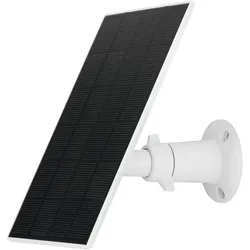
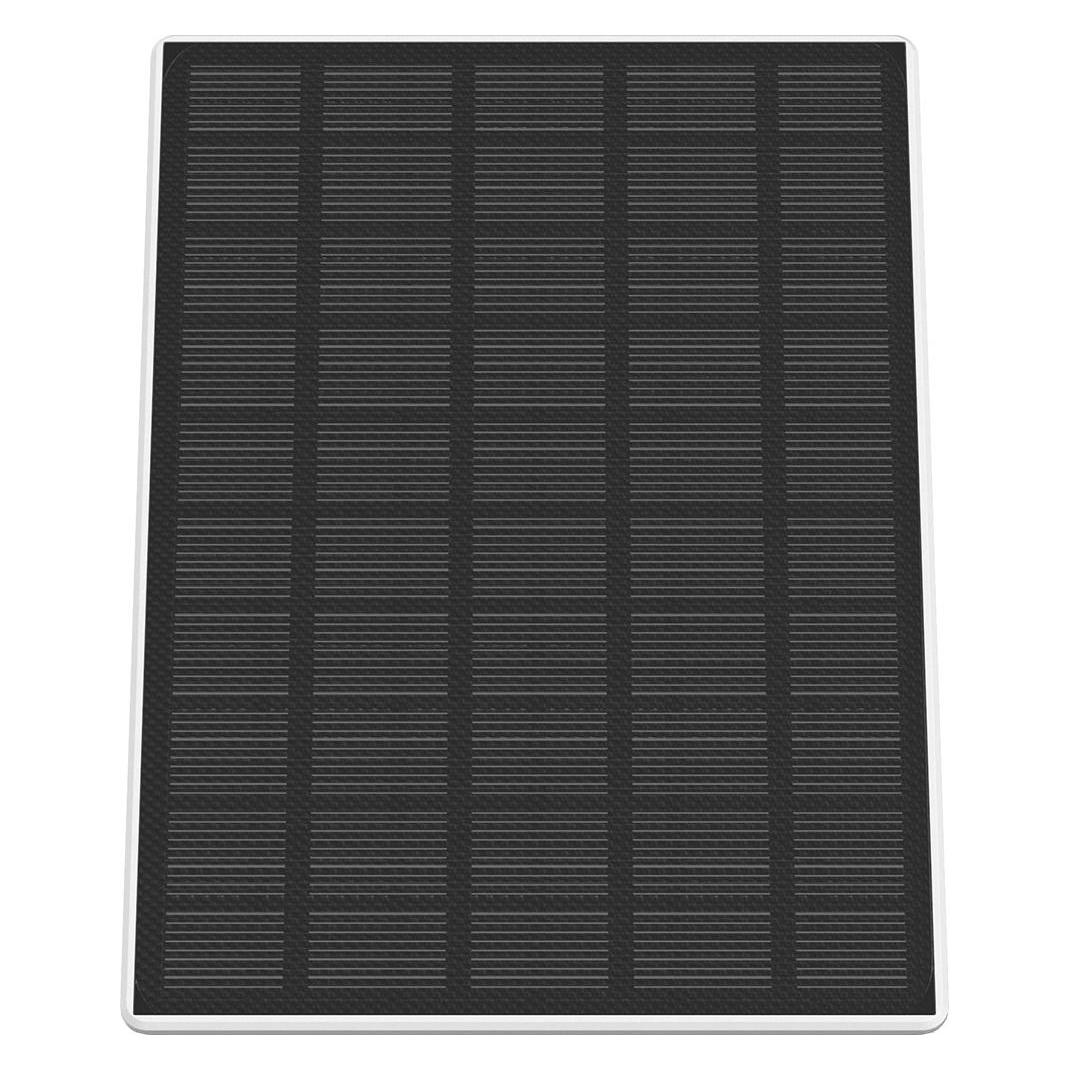
Dahua " 8W Solar Panel DH-PFE311-M0508" (Solarpanel), Netzwerkkamera ZubehörDahua 8W Solar Panel DH-PFE311-M0508 für Dahua akkubetriebene Kameras – maximale Solarunterstützung ganzjährig rund um die Uhr. Das Dahua 8W Solar Panel (DH-PFE311-M0508) ist die ideale Ergänzung für Ihre Dahua Apollo Akku-Kamera, wenn Sie das ganze Jahr über Ihre Kameras mit effizienter Sonnenenergie versorgen und für eine ganzjährige, sorgenfreie Sicherheit zu Hause sorgen möchten. Hohe Energieeffizienz. Das Dahua 8W Solar Panel verfügt über eine Premium-Solarzelle, die eine besonders hohe Umwandlungseffizienz von mindestens 23 % bietet. Damit sichern Sie auch bei wechselnden Lichtverhältnissen und schwächeren Sonnentagen eine zuverlässige Leistung und maximale Energieausbeute, um Ihre Akku-Kameras mit Sonnenenergie laden zu können. Innovatives Kabelmanagement. Mit dem Hidden Cable Design haben Sie ein verstautes Kabeltray-Design, wodurch Sie das überschüssige USB-C Kabel elegant und sauber verstauen können. 360°-anpassbare Wandhalterung. Mit einer 360°-Drehbasis lässt sich die Halterung jederzeit flexibel ausrichten, um die ideale Sonneneinstrahlung optimal nutzen zu können. Universell einsetzbar. Das Solar-Panel ist ideal für alle Dahua Apollo-Akkukameras sowie verwandte Systeme, die eine zuverlässige, ganzjährige Solarstromversorgung benötigen.36,21 €*Versand: 0,00 €Sichere Weiterleitung zum Anbieter
-
Wie füge ich Widgets hinzu?
Um Widgets hinzuzufügen, musst du je nach Gerät und Betriebssystem unterschiedliche Schritte befolgen. Auf den meisten Android-Geräten kannst du Widgets hinzufügen, indem du lange auf den Startbildschirm tippst und dann auf "Widgets" oder ein ähnliches Symbol klickst. Dort kannst du aus einer Auswahl von Widgets wählen und sie auf deinen Startbildschirm ziehen. Auf iOS-Geräten kannst du Widgets hinzufügen, indem du auf den Bildschirm tippst und gedrückt hältst, bis die Apps zu wackeln beginnen. Dann klickst du auf das "+"-Symbol oben links und wählst das gewünschte Widget aus. In den Einstellungen deines Computers oder Tablets kannst du auch Widgets hinzufügen, indem du nach einer Option suchst, die es dir erlaubt, Widgets auf dem Desktop oder Startbildschirm zu platzieren. **
-
Wie füge ich seriendruckfelder ein?
Um Seriendruckfelder einzufügen, musst du zuerst ein Dokument in einem Textverarbeitungsprogramm wie Microsoft Word öffnen. Anschließend wählst du die Option "Seriendruckfeld einfügen" oder ähnlich, je nachdem welches Programm du verwendest. Dann wählst du das gewünschte Feld aus, z.B. Vorname oder Nachname, und fügst es an der gewünschten Stelle im Dokument ein. Du kannst auch weitere Felder hinzufügen, um personalisierte Dokumente zu erstellen. Zum Schluss speicherst du das Dokument und führst den Seriendruck mit deiner Datenquelle durch. **
-
Wie füge ich Seitenzahlen ein?
Um Seitenzahlen in ein Dokument einzufügen, musst du zuerst den Bereich auswählen, in dem die Seitenzahlen erscheinen sollen. Dies kann am oberen oder unteren Rand der Seite sein. Anschließend wählst du die Option "Einfügen" in der Menüleiste aus und dann "Seitenzahl". Dort kannst du aus verschiedenen Formatierungen und Positionen wählen. Du kannst auch anpassen, auf welcher Seite die Seitenzahl beginnen soll und ob sie auf jeder Seite oder nur auf bestimmten Seiten erscheinen soll. Nach diesen Schritten werden die Seitenzahlen automatisch eingefügt. **
-
Wie füge ich einen Link?
Um einen Link einzufügen, musst du zuerst den Text auswählen, den du verlinken möchtest. Dann klickst du auf die Schaltfläche zum Einfügen eines Links, normalerweise durch ein Symbol einer Kette dargestellt. Anschließend fügst du die URL des Links in das dafür vorgesehene Feld ein. Zum Schluss bestätigst du die Eingabe und der Link wird in deinem Text angezeigt. Hast du noch weitere Fragen dazu? **


Wie füge ich Favoriten hinzu?
Um Favoriten hinzuzufügen, musst du normalerweise auf das Symbol für Favoriten oder den Stern neben dem gewünschten Element klicken. Dies kann in verschiedenen Anwendungen oder Websites unterschiedlich sein. Einige Plattformen ermöglichen es dir auch, Favoriten zu markieren, indem du das Element gedrückt hältst oder mit der rechten Maustaste darauf klickst. Vergewissere dich, dass du angemeldet bist, wenn du Favoriten hinzufügst, damit sie in deinem Konto gespeichert werden. Wenn du Schwierigkeiten hast, Favoriten hinzuzufügen, kannst du auch die Hilfe- oder Support-Seite der jeweiligen Plattform konsultieren. **
Wie füge ich Smileys ein?
Um Smileys in deine Nachrichten einzufügen, kannst du entweder die entsprechenden Tastenkombinationen verwenden, z.B. :) für ein lächelndes Gesicht, oder die Emoji-Tastatur auf deinem Gerät nutzen. Auf den meisten Smartphones und Computern kannst du die Emoji-Tastatur durch Drücken der Emoji-Taste oder durch Aktivieren der entsprechenden Option in den Einstellungen aufrufen. Von dort aus kannst du aus einer Vielzahl von Smileys und Emojis auswählen, um sie in deine Nachrichten einzufügen. Alternativ kannst du auch Emojis aus Online-Plattformen kopieren und in deine Nachrichten einfügen. **
Top-Angebote
Produkte zum Begriff Füge:
-
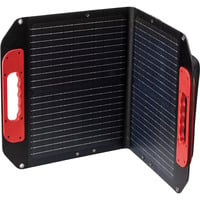
Abus Solar-Panel PPIC91600 (Solarpanel), Netzwerkkamera ZubehörLaden leicht gemacht. In der Sonne liegen und den Akku mal aufladen? So macht es auch dieses leistungsstarke ABUS Solarpanel. Für eine längere Laufzeit der ABUS Akku-Kamera Pro ohne manuelles Nachladen. Für eine maximale Akku-Laufzeit ohne händisches Laden: Mit jedem Sonnenstrahl und komplett automatisch lädt das kompakte und wetterfeste Solarpanel (per USB-C-Stecker/Anschluss) deine ABUS Akku-Kamera Pro – unabhängig vom aktuellen Strompreis. Das praktische Solarpanel versorgt den Akku der Kamera absolut selbstständig mit kostenfreiem und umweltfreundlichem Ökostrom – für einen komplett vollen Akku reichen in der Regel bereits wenige Sonnenstunden. Praktisch, denn damit verlängert sich die Akku-Laufzeit, und du musst den Akku deutlich seltener händisch laden – bei idealen Bedingungen gar nicht mehr. Interessant, wenn die Kamera aufgrund der Bedingungen vor Ort überdurchschnittlich oft auslöst, wenn du eine gewisse Zeit nicht vor Ort bist, und weil du seltener auf die Leiter steigen musst, um an eine hoch montierte Kamera zu kommen. Das Solarpanel optimal zur Sonne ausrichten? Ganz einfach: Durch den praktischen Kugelkopf der Halterung und das 3-Meter-Verbindungskabel zur Kamera platzierst du das Panel bestmöglich zur Sonne. Das leistungsstarke Panel ist 17 x 12 cm klein, einfach zu installieren, robust und für den Einsatz bei Wind und Wetter bestens geeignet. Lade noch per App die aktuelle Firmware der Basisstation und Kamera herunter und wähle in den Einstellungen der Kamera den Betriebsmodus „Solar“ – schon kann es losgehen. Beachte: Diese Solarpanel-Variante ist nicht kompatibel zur ABUS WLAN Akku Cam.63,66 €*Versand: 0,00 €Sichere Weiterleitung zum Anbieter
-
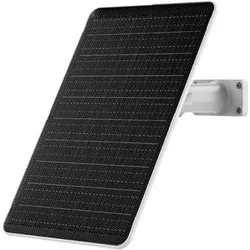
Arlo Essential 2 Solar Panel (Solarpanel), Netzwerkkamera ZubehörDas Solarpanel-Ladegerät für die Arlo Essential Outdoor und XL Outdoor-Kamera (2. Generation) erhöht die Langlebigkeit und Zuverlässigkeit Ihrer Kamera mit unserem wetterfesten Design, um den Elementen zu trotzen. Das 2,4m lange USB-C-Stromkabel und die verstellbare Halterung sorgen für eine kontinuierliche und umweltfreundliche Stromquelle. Kompatibel mit Arlo Essential Outdoor 2K (VMC3050), Arlo Essential XL Outdoor 2K (VMC3052), Arlo Essential Outdoor HD (VMC2050), Arlo Essential XL Outdoor HD (VMC2052). Nicht kompatibel mit Generation 1.47,52 €*Versand: 0,00 €Sichere Weiterleitung zum Anbieter
-
Dahua " 8W Solar Panel DH-PFE311-M0508" (Solarpanel), Netzwerkkamera ZubehörDahua 8W Solar Panel DH-PFE311-M0508 für Dahua akkubetriebene Kameras – maximale Solarunterstützung ganzjährig rund um die Uhr. Das Dahua 8W Solar Panel (DH-PFE311-M0508) ist die ideale Ergänzung für Ihre Dahua Apollo Akku-Kamera, wenn Sie das ganze Jahr über Ihre Kameras mit effizienter Sonnenenergie versorgen und für eine ganzjährige, sorgenfreie Sicherheit zu Hause sorgen möchten. Hohe Energieeffizienz. Das Dahua 8W Solar Panel verfügt über eine Premium-Solarzelle, die eine besonders hohe Umwandlungseffizienz von mindestens 23 % bietet. Damit sichern Sie auch bei wechselnden Lichtverhältnissen und schwächeren Sonnentagen eine zuverlässige Leistung und maximale Energieausbeute, um Ihre Akku-Kameras mit Sonnenenergie laden zu können. Innovatives Kabelmanagement. Mit dem Hidden Cable Design haben Sie ein verstautes Kabeltray-Design, wodurch Sie das überschüssige USB-C Kabel elegant und sauber verstauen können. 360°-anpassbare Wandhalterung. Mit einer 360°-Drehbasis lässt sich die Halterung jederzeit flexibel ausrichten, um die ideale Sonneneinstrahlung optimal nutzen zu können. Universell einsetzbar. Das Solar-Panel ist ideal für alle Dahua Apollo-Akkukameras sowie verwandte Systeme, die eine zuverlässige, ganzjährige Solarstromversorgung benötigen.36,21 €*Versand: 0,00 €Sichere Weiterleitung zum Anbieter
-
Auf was muss ich bei Solar Energy achten? Solar Panel, Batterie und Wechselrichter.
Bei der Nutzung von Solarenergie sollten Sie auf die Qualität und Effizienz der Solarpanels achten, um eine maximale Energieausbeute zu erzielen. Die Batterie sollte eine ausreichende Kapazität haben, um den erzeugten Strom zu speichern und bei Bedarf abzurufen. Der Wechselrichter ist wichtig, um den Gleichstrom der Solarpanels in den für den Haushaltsgebrauch benötigten Wechselstrom umzuwandeln. **
-
Welches Zubehör benötige ich für das Solarpanel?
Für den Betrieb eines Solarpanels benötigen Sie in der Regel einen Laderegler, um die Ladung der Batterie zu steuern und zu überwachen. Außerdem benötigen Sie eine Batterie, um die gespeicherte Energie zu speichern und bei Bedarf abzurufen. Je nach Anwendung können auch ein Wechselrichter und Kabel zur Verbindung des Solarpanels mit anderen Geräten erforderlich sein. **
-
Wie füge ich Widgets hinzu?
Um Widgets hinzuzufügen, musst du je nach Gerät und Betriebssystem unterschiedliche Schritte befolgen. Auf den meisten Android-Geräten kannst du Widgets hinzufügen, indem du lange auf den Startbildschirm tippst und dann auf "Widgets" oder ein ähnliches Symbol klickst. Dort kannst du aus einer Auswahl von Widgets wählen und sie auf deinen Startbildschirm ziehen. Auf iOS-Geräten kannst du Widgets hinzufügen, indem du auf den Bildschirm tippst und gedrückt hältst, bis die Apps zu wackeln beginnen. Dann klickst du auf das "+"-Symbol oben links und wählst das gewünschte Widget aus. In den Einstellungen deines Computers oder Tablets kannst du auch Widgets hinzufügen, indem du nach einer Option suchst, die es dir erlaubt, Widgets auf dem Desktop oder Startbildschirm zu platzieren. **
-
Wie füge ich seriendruckfelder ein?
Um Seriendruckfelder einzufügen, musst du zuerst ein Dokument in einem Textverarbeitungsprogramm wie Microsoft Word öffnen. Anschließend wählst du die Option "Seriendruckfeld einfügen" oder ähnlich, je nachdem welches Programm du verwendest. Dann wählst du das gewünschte Feld aus, z.B. Vorname oder Nachname, und fügst es an der gewünschten Stelle im Dokument ein. Du kannst auch weitere Felder hinzufügen, um personalisierte Dokumente zu erstellen. Zum Schluss speicherst du das Dokument und führst den Seriendruck mit deiner Datenquelle durch. **
Ähnliche Suchbegriffe für Füge
-
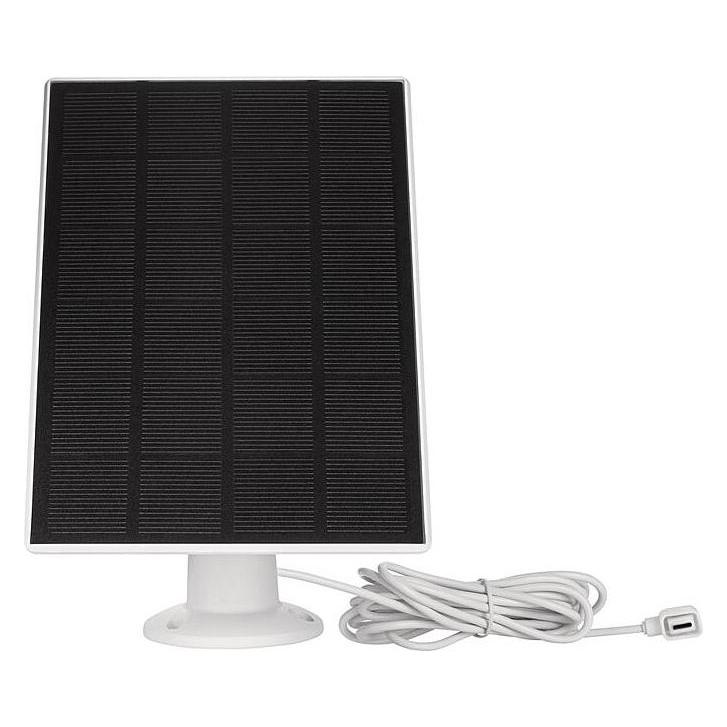
Reolink Argus Series B730 + Solar Panel 2-W (Solarpanel), Netzwerkkamera ZubehörDie Reolink Argus Series B730 in Kombination mit dem Solar Panel 2-W stellt eine fortschrittliche Lösung für die Überwachung und Sicherheit dar. Dieses System bietet eine 360° Rundum-Abdeckung, die es der Kamera ermöglicht, sich zu schwenken und zu neigen, um ein umfassendes Sichtfeld zu gewährleisten. Die automatische Verfolgung von Bewegungen sorgt dafür, dass alle wichtigen Ereignisse erfasst werden, während die Unterstützung von 2,4/5 GHz Wi-Fi eine stabile und zuverlässige Verbindung garantiert. Mit einer beeindruckenden 4K 8 MP Auflösung liefert die Kamera klare und detailreiche Bilder, selbst bei Nacht, wenn sie in leuchtenden Farben erhellt. Darüber hinaus ermöglicht die individuelle Sicherheitserkennung eine gezielte Alarmierung bei spezifischen Ereignissen, was die Sicherheit weiter erhöht. - 360° Rundum-Abdeckung für umfassende Sicht - Automatische Verfolgung von Bewegungen - 4K 8 MP Auflösung für klare Bilder - Individuelle Sicherheitserkennung für gezielte Alarmierung.239,00 €*Versand: 0,00 €Sichere Weiterleitung zum Anbieter
-
Wie füge ich Seitenzahlen ein?
Um Seitenzahlen in ein Dokument einzufügen, musst du zuerst den Bereich auswählen, in dem die Seitenzahlen erscheinen sollen. Dies kann am oberen oder unteren Rand der Seite sein. Anschließend wählst du die Option "Einfügen" in der Menüleiste aus und dann "Seitenzahl". Dort kannst du aus verschiedenen Formatierungen und Positionen wählen. Du kannst auch anpassen, auf welcher Seite die Seitenzahl beginnen soll und ob sie auf jeder Seite oder nur auf bestimmten Seiten erscheinen soll. Nach diesen Schritten werden die Seitenzahlen automatisch eingefügt. **
-
Wie füge ich einen Link?
Um einen Link einzufügen, musst du zuerst den Text auswählen, den du verlinken möchtest. Dann klickst du auf die Schaltfläche zum Einfügen eines Links, normalerweise durch ein Symbol einer Kette dargestellt. Anschließend fügst du die URL des Links in das dafür vorgesehene Feld ein. Zum Schluss bestätigst du die Eingabe und der Link wird in deinem Text angezeigt. Hast du noch weitere Fragen dazu? **
-
Wie füge ich Favoriten hinzu?
Um Favoriten hinzuzufügen, musst du normalerweise auf das Symbol für Favoriten oder den Stern neben dem gewünschten Element klicken. Dies kann in verschiedenen Anwendungen oder Websites unterschiedlich sein. Einige Plattformen ermöglichen es dir auch, Favoriten zu markieren, indem du das Element gedrückt hältst oder mit der rechten Maustaste darauf klickst. Vergewissere dich, dass du angemeldet bist, wenn du Favoriten hinzufügst, damit sie in deinem Konto gespeichert werden. Wenn du Schwierigkeiten hast, Favoriten hinzuzufügen, kannst du auch die Hilfe- oder Support-Seite der jeweiligen Plattform konsultieren. **
-
Wie füge ich Smileys ein?
Um Smileys in deine Nachrichten einzufügen, kannst du entweder die entsprechenden Tastenkombinationen verwenden, z.B. :) für ein lächelndes Gesicht, oder die Emoji-Tastatur auf deinem Gerät nutzen. Auf den meisten Smartphones und Computern kannst du die Emoji-Tastatur durch Drücken der Emoji-Taste oder durch Aktivieren der entsprechenden Option in den Einstellungen aufrufen. Von dort aus kannst du aus einer Vielzahl von Smileys und Emojis auswählen, um sie in deine Nachrichten einzufügen. Alternativ kannst du auch Emojis aus Online-Plattformen kopieren und in deine Nachrichten einfügen. **
* Alle Preise verstehen sich inklusive der gesetzlichen Mehrwertsteuer und ggf. zuzüglich Versandkosten. Die Angebotsinformationen basieren auf den Angaben des jeweiligen Shops und werden über automatisierte Prozesse aktualisiert. Eine Aktualisierung in Echtzeit findet nicht statt, so dass es im Einzelfall zu Abweichungen kommen kann. ** Hinweis: Teile dieses Inhalts wurden von KI erstellt.