Domain solarpanel-reinigungsbürsten.de kaufen?
Wir ziehen mit dem Projekt
solarpanel-reinigungsbürsten.de um.
Sind Sie am Kauf der Domain
solarpanel-reinigungsbürsten.de interessiert?
domain@kv-gmbh.de · 0541-91531010
Domain solarpanel-reinigungsbürsten.de kaufen?
Was fügt Spotify hinzu?
Spotify fügt den Nutzern eine riesige Auswahl an Musik hinzu, die sie jederzeit und überall streamen können. Es bietet auch personalisierte Playlists und Empfehlungen basierend auf den Hörgewohnheiten der Nutzer. Darüber hinaus ermöglicht es den Künstlern, ihre Musik einem breiten Publikum zugänglich zu machen und Einnahmen durch das Streaming zu generieren. **
Auf was muss ich bei Solar Energy achten? Solar Panel, Batterie und Wechselrichter.
Bei der Nutzung von Solarenergie sollten Sie auf die Qualität und Effizienz der Solarpanels achten, um eine maximale Energieausbeute zu erzielen. Die Batterie sollte eine ausreichende Kapazität haben, um den erzeugten Strom zu speichern und bei Bedarf abzurufen. Der Wechselrichter ist wichtig, um den Gleichstrom der Solarpanels in den für den Haushaltsgebrauch benötigten Wechselstrom umzuwandeln. **

Ähnliche Suchbegriffe für Hinzu
Top-Angebote
Produkte zum Begriff Hinzu:
-
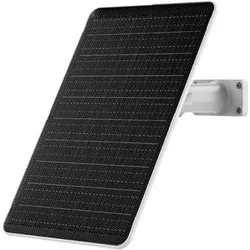
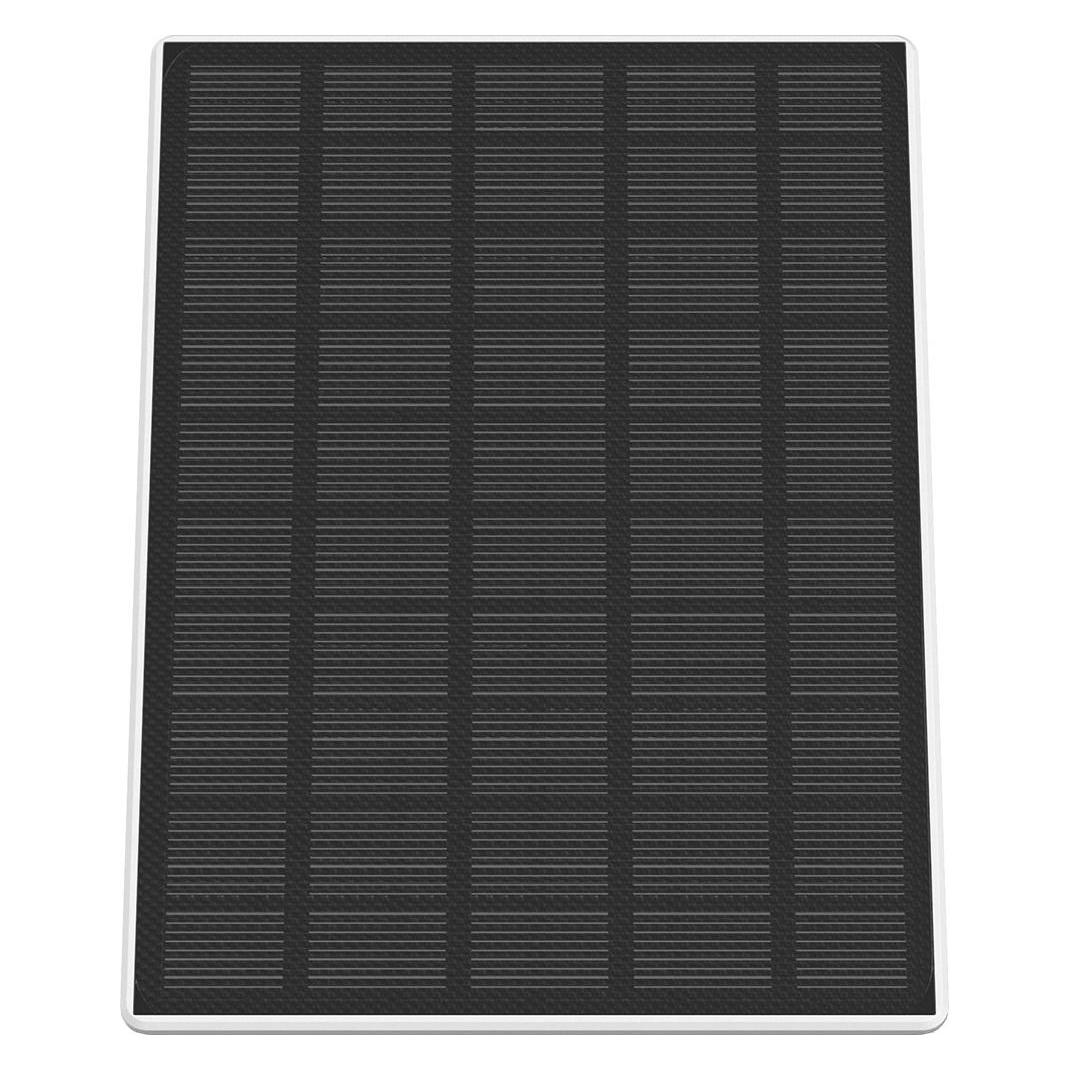
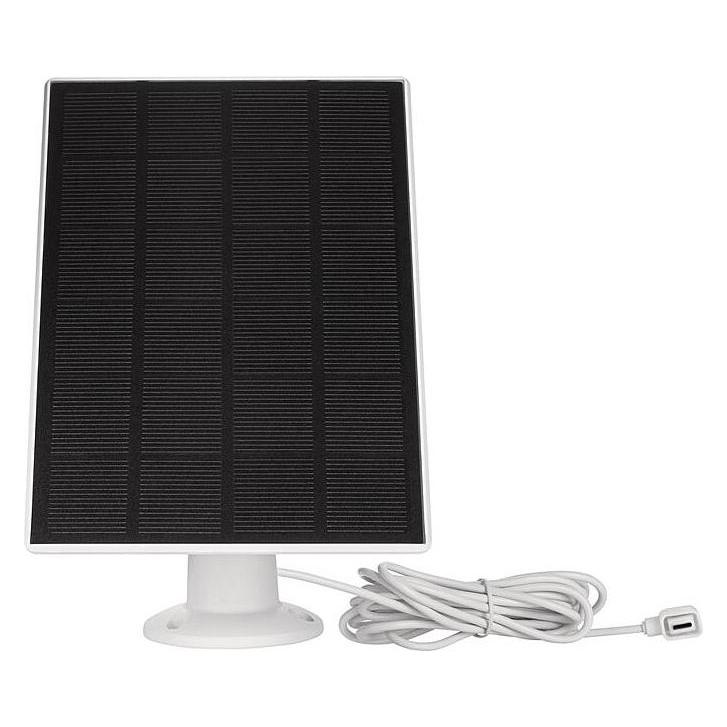
Reolink Solar Panel 2 (Solarpanel), Netzwerkkamera ZubehörReolink Solar Panel 2 ist ein Tarn-Solarpanel, das für Reolink-Kameras entwickelt wurde. Die aktualisierte Version verfügt nun über einen USB-C-Anschluss. Das Kameraverbindungskabel ist 4 Meter lang und der Anschluss ist wasserdicht. Ausserdem ist ein microUSB-Adapter für eine breite Kompatibilität mit Reolink batteriebetriebenen Kameras enthalten. Einfach anbringen, das Panel ausrichten und mit der Kamera verbinden. Das Solarpanel ist kompatibel mit Modellen wie Reolink TrackMix, Go Plus, Go Plus PT, Argus 3, Argus Eco und Argus Pro Kameras.36,92 €*Versand: 0,00 €Sichere Weiterleitung zum Anbieter
-
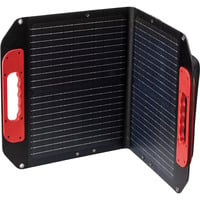
Dahua " 8W Solar Panel DH-PFE311-M0508" (Solarpanel), Netzwerkkamera ZubehörDahua 8W Solar Panel DH-PFE311-M0508 für Dahua akkubetriebene Kameras – maximale Solarunterstützung ganzjährig rund um die Uhr. Das Dahua 8W Solar Panel (DH-PFE311-M0508) ist die ideale Ergänzung für Ihre Dahua Apollo Akku-Kamera, wenn Sie das ganze Jahr über Ihre Kameras mit effizienter Sonnenenergie versorgen und für eine ganzjährige, sorgenfreie Sicherheit zu Hause sorgen möchten. Hohe Energieeffizienz. Das Dahua 8W Solar Panel verfügt über eine Premium-Solarzelle, die eine besonders hohe Umwandlungseffizienz von mindestens 23 % bietet. Damit sichern Sie auch bei wechselnden Lichtverhältnissen und schwächeren Sonnentagen eine zuverlässige Leistung und maximale Energieausbeute, um Ihre Akku-Kameras mit Sonnenenergie laden zu können. Innovatives Kabelmanagement. Mit dem Hidden Cable Design haben Sie ein verstautes Kabeltray-Design, wodurch Sie das überschüssige USB-C Kabel elegant und sauber verstauen können. 360°-anpassbare Wandhalterung. Mit einer 360°-Drehbasis lässt sich die Halterung jederzeit flexibel ausrichten, um die ideale Sonneneinstrahlung optimal nutzen zu können. Universell einsetzbar. Das Solar-Panel ist ideal für alle Dahua Apollo-Akkukameras sowie verwandte Systeme, die eine zuverlässige, ganzjährige Solarstromversorgung benötigen.34,90 €*Versand: 0,00 €Sichere Weiterleitung zum Anbieter

-
Wie füge ich Widgets hinzu?
Um Widgets hinzuzufügen, musst du je nach Gerät und Betriebssystem unterschiedliche Schritte befolgen. Auf den meisten Android-Geräten kannst du Widgets hinzufügen, indem du lange auf den Startbildschirm tippst und dann auf "Widgets" oder ein ähnliches Symbol klickst. Dort kannst du aus einer Auswahl von Widgets wählen und sie auf deinen Startbildschirm ziehen. Auf iOS-Geräten kannst du Widgets hinzufügen, indem du auf den Bildschirm tippst und gedrückt hältst, bis die Apps zu wackeln beginnen. Dann klickst du auf das "+"-Symbol oben links und wählst das gewünschte Widget aus. In den Einstellungen deines Computers oder Tablets kannst du auch Widgets hinzufügen, indem du nach einer Option suchst, die es dir erlaubt, Widgets auf dem Desktop oder Startbildschirm zu platzieren. **
-
Welches Plugin fügt Geld hinzu?
Es gibt verschiedene Plugins, die Geld zu einer Website hinzufügen können, je nachdem, was genau du meinst. Zum Beispiel gibt es E-Commerce-Plugins wie WooCommerce, mit denen du Produkte verkaufen und Zahlungen entgegennehmen kannst. Es gibt auch Werbe-Plugins wie Google AdSense, mit denen du Werbung auf deiner Website schalten und Einnahmen erzielen kannst. **
-
Wie fügt Spotify Songs hinzu?
Um Songs zu Spotify hinzuzufügen, kannst du entweder die offizielle Spotify-App verwenden oder die Desktop-Version von Spotify auf deinem Computer öffnen. In beiden Fällen kannst du nach dem gewünschten Song suchen und ihn dann zu deiner Bibliothek oder einer Playlist hinzufügen, indem du auf die entsprechende Schaltfläche klickst. Du kannst auch Songs von deinem lokalen Computer zu Spotify hinzufügen, indem du die Einstellungen öffnest und den Pfad zu deiner Musikbibliothek hinzufügst. **
-
Wie füge ich Favoriten hinzu?
Um Favoriten hinzuzufügen, musst du normalerweise auf das Symbol für Favoriten oder den Stern neben dem gewünschten Element klicken. Dies kann in verschiedenen Anwendungen oder Websites unterschiedlich sein. Einige Plattformen ermöglichen es dir auch, Favoriten zu markieren, indem du das Element gedrückt hältst oder mit der rechten Maustaste darauf klickst. Vergewissere dich, dass du angemeldet bist, wenn du Favoriten hinzufügst, damit sie in deinem Konto gespeichert werden. Wenn du Schwierigkeiten hast, Favoriten hinzuzufügen, kannst du auch die Hilfe- oder Support-Seite der jeweiligen Plattform konsultieren. **

Wie fügt man Favoriten hinzu?
Um Favoriten hinzuzufügen, musst du normalerweise auf das Symbol oder die Schaltfläche klicken, die dazu dient, den Inhalt als Favorit zu markieren. Dies kann beispielsweise ein Sternsymbol oder ein Herzsymbol sein. In den meisten Fällen wird der favorisierte Inhalt dann in einer speziellen Liste gespeichert, die leicht zugänglich ist. Du kannst Favoriten in verschiedenen Anwendungen und Plattformen hinzufügen, wie z.B. in Webbrowsern, sozialen Medien oder Musik-Streaming-Diensten. Wenn du deine Favoriten verwalten möchtest, kannst du normalerweise auf die Favoritenliste oder das Lesezeichen-Symbol klicken, um sie anzuzeigen und zu organisieren. **
Wie füge ich devolo hinzu?
Um devolo zu Ihrem Netzwerk hinzuzufügen, müssen Sie zunächst die devolo-Adapter an die Steckdose anschließen und mit Ihrem Router verbinden. Anschließend müssen Sie die devolo-App auf Ihrem Smartphone oder Tablet installieren und den Anweisungen folgen, um die Adapter in Ihr Netzwerk einzubinden. Sobald die Einrichtung abgeschlossen ist, können Sie die devolo-Adapter verwenden, um Ihr Netzwerk zu erweitern oder eine Verbindung zu anderen Geräten herzustellen. **
Top-Angebote
Produkte zum Begriff Hinzu:
-
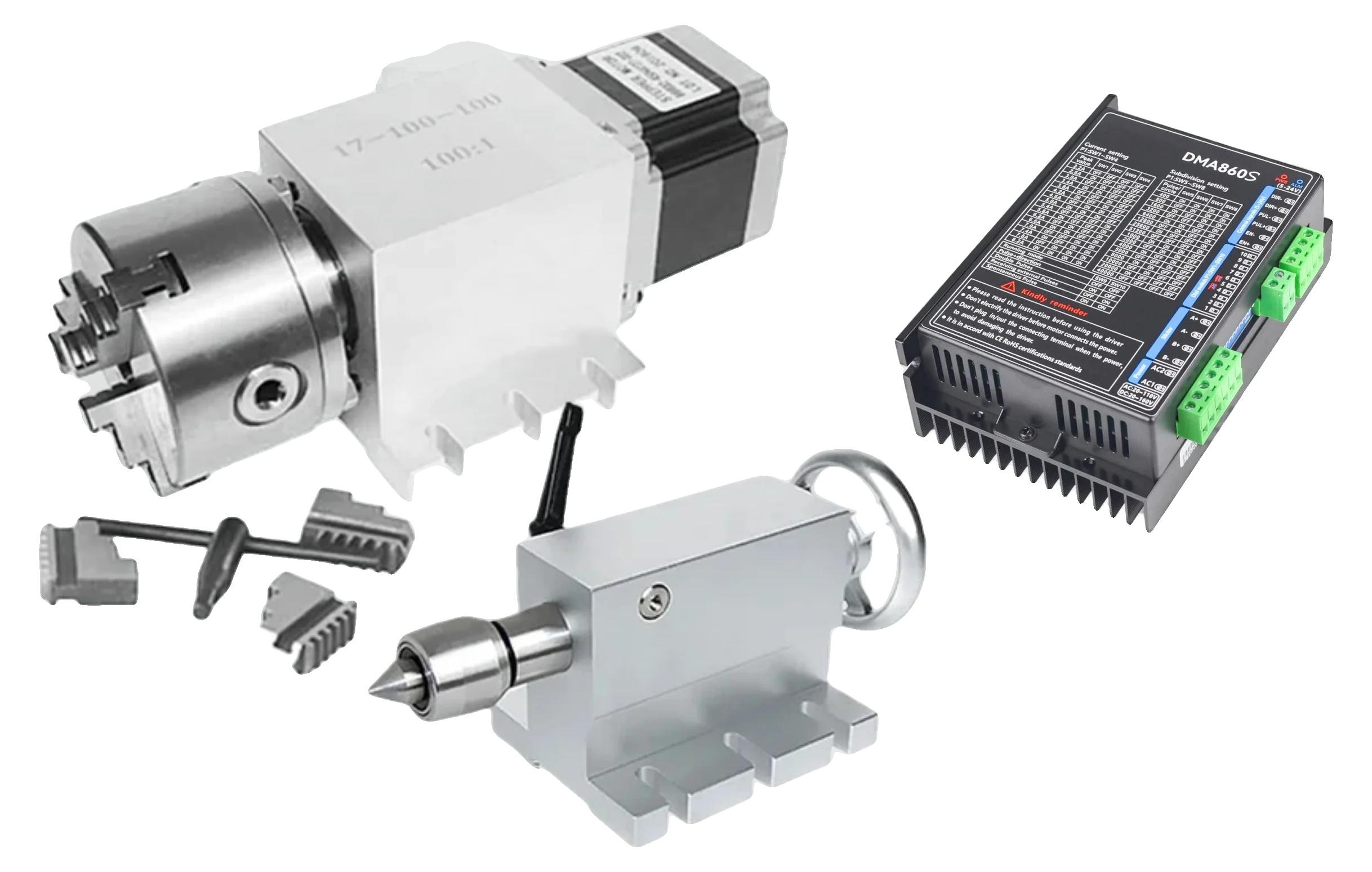
Rotationsachse, Nema34 Schrittmotor, Nullspiel, FÜGE Fahrer hinzupräzisionsengineering: erreichen sie eine genaue und konsistente positionierung zur verbesserung ihrer bearbeitungsund fräsanwendungen.vielseitige kompatibilität: arbeiten sie mit einer vielzahl von materialien, was es perfekt für unterschiedliche projekte und anwendungen macht.verbesserte stabilität: genießen sie zuverlässige leistung mit der nullspiel-funktion, die fehler während des betriebs minimiert.einfache integration: nahtlose einbindung in ihr bestehendes setup mit kompatibilität für gängige cnc-software. Spezifikation: material: metallmittelpunkthöhe: 100mmgesamthöhe: 165mmübersetzungsverhältnis: 50:1motor: nema34durchmesser der getriebeausgangswelle: 30mmspannbereich der inneren backen: 240mmspannbereich der äußeren backen: 40120mmspiel: kein spielDie von Ihnen gekaufte Variante ist:FÜGE Fahrer hinzu1097,99 €*Versand: 3,99 €Sichere Weiterleitung zum Anbieter
-
Anker eufyCam Solar Panel (Solarpanel), Netzwerkkamera ZubehörMit diesem hocheffizienten Solarmodul können Sie Ihre eufyCam-Kameras kontinuierlich aufladen. Das bedeutet, dass Ihre Kamera mit nur wenigen Stunden direkter Sonneneinstrahlung pro Tag rund um die Uhr aufgeladen bleibt.49,99 €*Versand: 0,00 €Sichere Weiterleitung zum Anbieter
-
Reolink Solar Panel 2 (Solarpanel), Netzwerkkamera ZubehörReolink Solar Panel 2 ist ein Tarn-Solarpanel, das für Reolink-Kameras entwickelt wurde. Die aktualisierte Version verfügt nun über einen USB-C-Anschluss. Das Kameraverbindungskabel ist 4 Meter lang und der Anschluss ist wasserdicht. Ausserdem ist ein microUSB-Adapter für eine breite Kompatibilität mit Reolink batteriebetriebenen Kameras enthalten. Einfach anbringen, das Panel ausrichten und mit der Kamera verbinden. Das Solarpanel ist kompatibel mit Modellen wie Reolink TrackMix, Go Plus, Go Plus PT, Argus 3, Argus Eco und Argus Pro Kameras.36,92 €*Versand: 0,00 €Sichere Weiterleitung zum Anbieter
-
Was fügt Spotify hinzu?
Spotify fügt den Nutzern eine riesige Auswahl an Musik hinzu, die sie jederzeit und überall streamen können. Es bietet auch personalisierte Playlists und Empfehlungen basierend auf den Hörgewohnheiten der Nutzer. Darüber hinaus ermöglicht es den Künstlern, ihre Musik einem breiten Publikum zugänglich zu machen und Einnahmen durch das Streaming zu generieren. **
-
Auf was muss ich bei Solar Energy achten? Solar Panel, Batterie und Wechselrichter.
Bei der Nutzung von Solarenergie sollten Sie auf die Qualität und Effizienz der Solarpanels achten, um eine maximale Energieausbeute zu erzielen. Die Batterie sollte eine ausreichende Kapazität haben, um den erzeugten Strom zu speichern und bei Bedarf abzurufen. Der Wechselrichter ist wichtig, um den Gleichstrom der Solarpanels in den für den Haushaltsgebrauch benötigten Wechselstrom umzuwandeln. **
-
Wie füge ich Widgets hinzu?
Um Widgets hinzuzufügen, musst du je nach Gerät und Betriebssystem unterschiedliche Schritte befolgen. Auf den meisten Android-Geräten kannst du Widgets hinzufügen, indem du lange auf den Startbildschirm tippst und dann auf "Widgets" oder ein ähnliches Symbol klickst. Dort kannst du aus einer Auswahl von Widgets wählen und sie auf deinen Startbildschirm ziehen. Auf iOS-Geräten kannst du Widgets hinzufügen, indem du auf den Bildschirm tippst und gedrückt hältst, bis die Apps zu wackeln beginnen. Dann klickst du auf das "+"-Symbol oben links und wählst das gewünschte Widget aus. In den Einstellungen deines Computers oder Tablets kannst du auch Widgets hinzufügen, indem du nach einer Option suchst, die es dir erlaubt, Widgets auf dem Desktop oder Startbildschirm zu platzieren. **
-
Welches Plugin fügt Geld hinzu?
Es gibt verschiedene Plugins, die Geld zu einer Website hinzufügen können, je nachdem, was genau du meinst. Zum Beispiel gibt es E-Commerce-Plugins wie WooCommerce, mit denen du Produkte verkaufen und Zahlungen entgegennehmen kannst. Es gibt auch Werbe-Plugins wie Google AdSense, mit denen du Werbung auf deiner Website schalten und Einnahmen erzielen kannst. **
Ähnliche Suchbegriffe für Hinzu
-
Dahua " 8W Solar Panel DH-PFE311-M0508" (Solarpanel), Netzwerkkamera ZubehörDahua 8W Solar Panel DH-PFE311-M0508 für Dahua akkubetriebene Kameras – maximale Solarunterstützung ganzjährig rund um die Uhr. Das Dahua 8W Solar Panel (DH-PFE311-M0508) ist die ideale Ergänzung für Ihre Dahua Apollo Akku-Kamera, wenn Sie das ganze Jahr über Ihre Kameras mit effizienter Sonnenenergie versorgen und für eine ganzjährige, sorgenfreie Sicherheit zu Hause sorgen möchten. Hohe Energieeffizienz. Das Dahua 8W Solar Panel verfügt über eine Premium-Solarzelle, die eine besonders hohe Umwandlungseffizienz von mindestens 23 % bietet. Damit sichern Sie auch bei wechselnden Lichtverhältnissen und schwächeren Sonnentagen eine zuverlässige Leistung und maximale Energieausbeute, um Ihre Akku-Kameras mit Sonnenenergie laden zu können. Innovatives Kabelmanagement. Mit dem Hidden Cable Design haben Sie ein verstautes Kabeltray-Design, wodurch Sie das überschüssige USB-C Kabel elegant und sauber verstauen können. 360°-anpassbare Wandhalterung. Mit einer 360°-Drehbasis lässt sich die Halterung jederzeit flexibel ausrichten, um die ideale Sonneneinstrahlung optimal nutzen zu können. Universell einsetzbar. Das Solar-Panel ist ideal für alle Dahua Apollo-Akkukameras sowie verwandte Systeme, die eine zuverlässige, ganzjährige Solarstromversorgung benötigen.34,90 €*Versand: 0,00 €Sichere Weiterleitung zum Anbieter
-
Wie fügt Spotify Songs hinzu?
Um Songs zu Spotify hinzuzufügen, kannst du entweder die offizielle Spotify-App verwenden oder die Desktop-Version von Spotify auf deinem Computer öffnen. In beiden Fällen kannst du nach dem gewünschten Song suchen und ihn dann zu deiner Bibliothek oder einer Playlist hinzufügen, indem du auf die entsprechende Schaltfläche klickst. Du kannst auch Songs von deinem lokalen Computer zu Spotify hinzufügen, indem du die Einstellungen öffnest und den Pfad zu deiner Musikbibliothek hinzufügst. **
-
Wie füge ich Favoriten hinzu?
Um Favoriten hinzuzufügen, musst du normalerweise auf das Symbol für Favoriten oder den Stern neben dem gewünschten Element klicken. Dies kann in verschiedenen Anwendungen oder Websites unterschiedlich sein. Einige Plattformen ermöglichen es dir auch, Favoriten zu markieren, indem du das Element gedrückt hältst oder mit der rechten Maustaste darauf klickst. Vergewissere dich, dass du angemeldet bist, wenn du Favoriten hinzufügst, damit sie in deinem Konto gespeichert werden. Wenn du Schwierigkeiten hast, Favoriten hinzuzufügen, kannst du auch die Hilfe- oder Support-Seite der jeweiligen Plattform konsultieren. **
-
Wie fügt man Favoriten hinzu?
Um Favoriten hinzuzufügen, musst du normalerweise auf das Symbol oder die Schaltfläche klicken, die dazu dient, den Inhalt als Favorit zu markieren. Dies kann beispielsweise ein Sternsymbol oder ein Herzsymbol sein. In den meisten Fällen wird der favorisierte Inhalt dann in einer speziellen Liste gespeichert, die leicht zugänglich ist. Du kannst Favoriten in verschiedenen Anwendungen und Plattformen hinzufügen, wie z.B. in Webbrowsern, sozialen Medien oder Musik-Streaming-Diensten. Wenn du deine Favoriten verwalten möchtest, kannst du normalerweise auf die Favoritenliste oder das Lesezeichen-Symbol klicken, um sie anzuzeigen und zu organisieren. **
-
Wie füge ich devolo hinzu?
Um devolo zu Ihrem Netzwerk hinzuzufügen, müssen Sie zunächst die devolo-Adapter an die Steckdose anschließen und mit Ihrem Router verbinden. Anschließend müssen Sie die devolo-App auf Ihrem Smartphone oder Tablet installieren und den Anweisungen folgen, um die Adapter in Ihr Netzwerk einzubinden. Sobald die Einrichtung abgeschlossen ist, können Sie die devolo-Adapter verwenden, um Ihr Netzwerk zu erweitern oder eine Verbindung zu anderen Geräten herzustellen. **
* Alle Preise verstehen sich inklusive der gesetzlichen Mehrwertsteuer und ggf. zuzüglich Versandkosten. Die Angebotsinformationen basieren auf den Angaben des jeweiligen Shops und werden über automatisierte Prozesse aktualisiert. Eine Aktualisierung in Echtzeit findet nicht statt, so dass es im Einzelfall zu Abweichungen kommen kann. ** Hinweis: Teile dieses Inhalts wurden von KI erstellt.