Domain solarpanel-reinigungsbürsten.de kaufen?
Wir ziehen mit dem Projekt
solarpanel-reinigungsbürsten.de um.
Sind Sie am Kauf der Domain
solarpanel-reinigungsbürsten.de interessiert?
domain@kv-gmbh.de · 0541-91531010
Domain solarpanel-reinigungsbürsten.de kaufen?
Was bedeutet Systemeinstellungen ändern?
Was bedeutet Systemeinstellungen ändern? Systemeinstellungen ändern bezieht sich auf die Anpassung von verschiedenen Einstellungen und Konfigurationen auf einem Computer oder einem anderen elektronischen Gerät. Dies kann beispielsweise die Änderung von Netzwerkeinstellungen, Bildschirmauflösung, Benutzerkonten oder Datenschutzeinstellungen umfassen. Durch das Ändern von Systemeinstellungen können Benutzer ihr Gerät personalisieren und an ihre individuellen Bedürfnisse anpassen. Es ist wichtig, vorsichtig zu sein, wenn man Systemeinstellungen ändert, da falsche Einstellungen zu Problemen oder Fehlfunktionen führen können. Es wird empfohlen, nur Einstellungen zu ändern, von denen man weiß, was sie bewirken, oder sich vorher ausreichend zu informieren. **
Wo finde ich Systemeinstellungen Iphone?
Die Systemeinstellungen auf einem iPhone befinden sich in der App "Einstellungen". Diese App hat ein graues Symbol mit einem Zahnrad darauf und ist normalerweise auf dem Startbildschirm zu finden. Sobald du die App geöffnet hast, kannst du verschiedene Einstellungen für dein iPhone anpassen, wie zum Beispiel WLAN, Bluetooth, Hintergrundbild, Benachrichtigungen und vieles mehr. Du kannst auch nach bestimmten Einstellungen suchen, indem du oben in der App auf das Suchfeld tippst und den gewünschten Begriff eingibst. In den Systemeinstellungen kannst du dein iPhone personalisieren und an deine Bedürfnisse anpassen. **

Ähnliche Suchbegriffe für Systemeinstellungen
Top-Angebote
Produkte zum Begriff Systemeinstellungen:
-
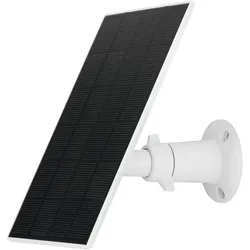
Anker eufyCam Solar Panel (Solarpanel), Netzwerkkamera ZubehörMit diesem hocheffizienten Solarmodul können Sie Ihre eufyCam-Kameras kontinuierlich aufladen. Das bedeutet, dass Ihre Kamera mit nur wenigen Stunden direkter Sonneneinstrahlung pro Tag rund um die Uhr aufgeladen bleibt.49,99 €*Versand: 0,00 €Sichere Weiterleitung zum Anbieter
-
Weiszenfeld, Jo: Magie für Reinigung und SchutzMagie für Reinigung und Schutz , Dieses Buch zeigt altbewährte Rezepte und Praktiken für magische Reinigung und für Schutz aus verschiedensten Traditionen der Volks- und Hochmagie. Lerne, wie du dich selbst, deine Lieben und dein Zuhause auf ganz besondere Weise reinigen kannst. Mystische Räucherungen, Kräuterbündeln und Eier - dieses Buch bietet eine Schatzkiste voller Reinigungsrituale. Man lernt auch mächtige magische Schutzbarrieren zu errichten. Mit einfachen und komplexen Riten, mit schützenden Symbolen, wie den geheimnisvollen Hex Signs, mit Pflanzen oder Eisennägeln, ja sogar mit Ziegelstaub und Wäscheblau. Eier können den Schlaf behüten, zahlreiche Beschreibungen von magischen Pflanzen und Substanzen begleiten durch den Alltag. , Motorlager > Motoren & Motorteile , Erscheinungsjahr: 20240423, Produktform: Leinen, Autoren: Weiszenfeld, Jo~Wagner, Danny, Seitenzahl/Blattzahl: 311, Keyword: Ahnen; Göttin; Heilung; Kosmologie; Magie; Mythen; Naturgeister; Ritual; Rituale; Räucherung; Schamanismus; Schutz; Weltenbaum; nordisch; spirituelle Reinigung, Fachschema: Mythologie~Schamanismus - Schamane~Heide - heidnisch - Heidentum, Fachkategorie: Europäische Geschichte~Alte Religionen und Mythen~Körper und Geist: Gedanken & Methoden~Alternative Glaubenslehren, Warengruppe: HC/Esoterik, Fachkategorie: Schamanismus, Heidentum und Druidentum, UNSPSC: 49019900, Warenverzeichnis für die Außenhandelsstatistik: 49019900, Verlag: Freya Verlag, Verlag: Freya Verlag, Verlag: Freya Verlag GmbH, Länge: 222, Breite: 173, Höhe: 28, Gewicht: 926, Produktform: Gebunden, Genre: Sachbuch/Ratgeber, Genre: Sachbuch/Ratgeber,34,90 €*Versand: 0,00 €Sichere Weiterleitung zum Anbieter
-
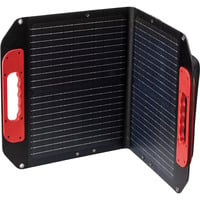
Ezviz 12W battery solar panel (Solarpanel), Netzwerkkamera ZubehörImmer ständig im Einsatz mit grüner Stromversorgung Dieses innovative Solarpanel versorgt Ihre EZVIZ-Aussenkamera mit ununterbrochener grüner Energie und verringert die Notwendigkeit für häufiges Aufladen der Kamera. Besonders hervorzuheben ist die beeindruckende Speicherkapazität von bis zu 37 Wh, die sicherstellt, dass Ihre Kamera auch dann mit Backup-Strom versorgt wird, wenn die Sonne eine Pause macht. Zwei Kameras gleichzeitig mit Strom versorgen Das Solarpanel kann an zwei batteriebetriebene Kameras angeschlossen werden und sie gleichzeitig aufladen. Montieren Sie Ihre Sicherheitskamera dort, wo Sie sie benötigen, und finden Sie dann einen sonnigen Platz, um das Solarpanel mit den mitgelieferten 3 Meter langen Kabeln zu installieren. Einfache Installation, langanhaltende Sonnenenergie Geniessen Sie die Flexibilität, den perfekten Standort für optimale Sonneneinstrahlung mit unserer verstellbaren Halterung und den Zubehörteilen auszuwählen. Ihr vertrauenswürdiger Partner für Aussenbereiche Ein perfekter Begleiter für die EZVIZ-Batteriekameras, die grössere Flächen abdecken. Das Solarpanel hilft, Arbeits- und Energiekosten erheblich zu senken.108,16 €*Versand: 0,00 €Sichere Weiterleitung zum Anbieter



-
Wo finde ich Apple Systemeinstellungen?
Die Apple Systemeinstellungen befinden sich normalerweise auf deinem Mac oder MacBook. Du kannst sie finden, indem du auf das Apple-Logo in der oberen linken Ecke des Bildschirms klickst und dann auf "Systemeinstellungen" klickst. Alternativ kannst du auch die Spotlight-Suche verwenden, indem du cmd + Leertaste drückst und nach "Systemeinstellungen" suchst. Dort kannst du verschiedene Einstellungen für dein Gerät anpassen, wie zum Beispiel Netzwerk, Benutzer und Datenschutz. Wenn du nach den Systemeinstellungen auf einem iPhone oder iPad suchst, findest du sie unter "Einstellungen" auf deinem Startbildschirm. **
-
Wo sind die Systemeinstellungen beim iphone?
Die Systemeinstellungen beim iPhone befinden sich in der App "Einstellungen", die auf dem Startbildschirm zu finden ist. In dieser App kannst du verschiedene Einstellungen für dein iPhone anpassen, wie zum Beispiel WLAN, Bluetooth, Helligkeit, Benachrichtigungen, Datenschutz, und vieles mehr. Du kannst auch nach bestimmten Einstellungen suchen, indem du oben in der App auf das Suchfeld tippst. Die Systemeinstellungen sind in verschiedene Kategorien unterteilt, um es einfacher zu machen, die gewünschten Einstellungen zu finden. Wenn du nicht sicher bist, wo eine bestimmte Einstellung zu finden ist, kannst du auch die Suchfunktion in den Systemeinstellungen verwenden, um sie schnell zu finden. **
-
Wie komme ich in die Systemeinstellungen?
Um in die Systemeinstellungen zu gelangen, musst du zuerst auf das Startmenü klicken. Anschließend suchst du nach dem Symbol für die Systemeinstellungen, das oft wie ein Zahnrad oder ein Getriebe aussieht. Klicke darauf, um die Systemeinstellungen zu öffnen. Alternativ kannst du auch die Tastenkombination Windows + I verwenden, um direkt zu den Systemeinstellungen zu gelangen. Wenn du immer noch Schwierigkeiten hast, die Systemeinstellungen zu finden, kannst du auch in der Windows-Suche nach "Systemeinstellungen" suchen und sie von dort aus öffnen. **
-
Wo sind die Systemeinstellungen bei Samsung Galaxy?
Die Systemeinstellungen bei einem Samsung Galaxy sind normalerweise über das Einstellungsmenü erreichbar. Du kannst auf das Einstellungssymbol auf dem Startbildschirm tippen oder in der App-Übersicht nach den Einstellungen suchen. Alternativ kannst du auch das Benachrichtigungsfeld herunterziehen und dort auf das Einstellungssymbol tippen. Von dort aus kannst du verschiedene Einstellungen für dein Samsung Galaxy vornehmen, wie z.B. WLAN, Bluetooth, Display, Sicherheit, Konten und vieles mehr. Wenn du spezifische Einstellungen suchst, kannst du auch die Suchfunktion in den Einstellungen nutzen, um schneller zu finden, was du suchst. **
Wie komme ich zu den Systemeinstellungen Mac?
Um zu den Systemeinstellungen auf einem Mac zu gelangen, klicke auf das Apple-Logo oben links in der Menüleiste. Wähle dann "Systemeinstellungen" aus dem Dropdown-Menü. Alternativ kannst du auch das Symbol "Systemeinstellungen" im Dock anklicken, falls es dort abgelegt ist. Eine weitere Möglichkeit ist es, die Spotlight-Suche zu öffnen (durch Drücken von cmd + Leertaste) und "Systemeinstellungen" einzugeben. Du kannst auch die Tastenkombination cmd + , verwenden, um direkt zu den Systemeinstellungen zu gelangen. **
Wo finde ich die Systemeinstellungen bei Android?
Die Systemeinstellungen bei Android befinden sich in der Regel in der App "Einstellungen", die auf dem Startbildschirm oder im App-Drawer zu finden ist. Du kannst auch nach den Systemeinstellungen suchen, indem du das Suchsymbol auf dem Startbildschirm verwendest. Alternativ kannst du die Systemeinstellungen auch über das Benachrichtigungsfeld aufrufen, indem du auf das Zahnrad-Symbol tippst. Wenn du die genaue Position der Systemeinstellungen auf deinem Gerät nicht findest, kannst du auch in der Bedienungsanleitung oder online nach Anleitungen suchen. **
Top-Angebote
Produkte zum Begriff Systemeinstellungen:
-
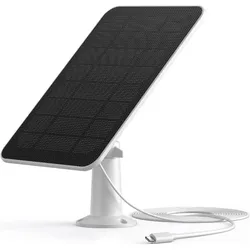
Abus Solar-Panel PPIC91600 (Solarpanel), Netzwerkkamera ZubehörLaden leicht gemacht. In der Sonne liegen und den Akku mal aufladen? So macht es auch dieses leistungsstarke ABUS Solarpanel. Für eine längere Laufzeit der ABUS Akku-Kamera Pro ohne manuelles Nachladen. Für eine maximale Akku-Laufzeit ohne händisches Laden: Mit jedem Sonnenstrahl und komplett automatisch lädt das kompakte und wetterfeste Solarpanel (per USB-C-Stecker/Anschluss) deine ABUS Akku-Kamera Pro – unabhängig vom aktuellen Strompreis. Das praktische Solarpanel versorgt den Akku der Kamera absolut selbstständig mit kostenfreiem und umweltfreundlichem Ökostrom – für einen komplett vollen Akku reichen in der Regel bereits wenige Sonnenstunden. Praktisch, denn damit verlängert sich die Akku-Laufzeit, und du musst den Akku deutlich seltener händisch laden – bei idealen Bedingungen gar nicht mehr. Interessant, wenn die Kamera aufgrund der Bedingungen vor Ort überdurchschnittlich oft auslöst, wenn du eine gewisse Zeit nicht vor Ort bist, und weil du seltener auf die Leiter steigen musst, um an eine hoch montierte Kamera zu kommen. Das Solarpanel optimal zur Sonne ausrichten? Ganz einfach: Durch den praktischen Kugelkopf der Halterung und das 3-Meter-Verbindungskabel zur Kamera platzierst du das Panel bestmöglich zur Sonne. Das leistungsstarke Panel ist 17 x 12 cm klein, einfach zu installieren, robust und für den Einsatz bei Wind und Wetter bestens geeignet. Lade noch per App die aktuelle Firmware der Basisstation und Kamera herunter und wähle in den Einstellungen der Kamera den Betriebsmodus „Solar“ – schon kann es losgehen. Beachte: Diese Solarpanel-Variante ist nicht kompatibel zur ABUS WLAN Akku Cam.56,43 €*Versand: 0,00 €Sichere Weiterleitung zum Anbieter
-
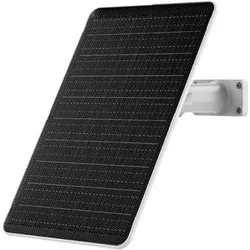
Reolink Solar Panel 2 (Solarpanel), Netzwerkkamera ZubehörReolink Solar Panel 2 ist ein Tarn-Solarpanel, das für Reolink-Kameras entwickelt wurde. Die aktualisierte Version verfügt nun über einen USB-C-Anschluss. Das Kameraverbindungskabel ist 4 Meter lang und der Anschluss ist wasserdicht. Ausserdem ist ein microUSB-Adapter für eine breite Kompatibilität mit Reolink batteriebetriebenen Kameras enthalten. Einfach anbringen, das Panel ausrichten und mit der Kamera verbinden. Das Solarpanel ist kompatibel mit Modellen wie Reolink TrackMix, Go Plus, Go Plus PT, Argus 3, Argus Eco und Argus Pro Kameras.36,93 €*Versand: 0,00 €Sichere Weiterleitung zum Anbieter
-
Anker eufyCam Solar Panel (Solarpanel), Netzwerkkamera ZubehörMit diesem hocheffizienten Solarmodul können Sie Ihre eufyCam-Kameras kontinuierlich aufladen. Das bedeutet, dass Ihre Kamera mit nur wenigen Stunden direkter Sonneneinstrahlung pro Tag rund um die Uhr aufgeladen bleibt.49,99 €*Versand: 0,00 €Sichere Weiterleitung zum Anbieter
-
Weiszenfeld, Jo: Magie für Reinigung und SchutzMagie für Reinigung und Schutz , Dieses Buch zeigt altbewährte Rezepte und Praktiken für magische Reinigung und für Schutz aus verschiedensten Traditionen der Volks- und Hochmagie. Lerne, wie du dich selbst, deine Lieben und dein Zuhause auf ganz besondere Weise reinigen kannst. Mystische Räucherungen, Kräuterbündeln und Eier - dieses Buch bietet eine Schatzkiste voller Reinigungsrituale. Man lernt auch mächtige magische Schutzbarrieren zu errichten. Mit einfachen und komplexen Riten, mit schützenden Symbolen, wie den geheimnisvollen Hex Signs, mit Pflanzen oder Eisennägeln, ja sogar mit Ziegelstaub und Wäscheblau. Eier können den Schlaf behüten, zahlreiche Beschreibungen von magischen Pflanzen und Substanzen begleiten durch den Alltag. , Motorlager > Motoren & Motorteile , Erscheinungsjahr: 20240423, Produktform: Leinen, Autoren: Weiszenfeld, Jo~Wagner, Danny, Seitenzahl/Blattzahl: 311, Keyword: Ahnen; Göttin; Heilung; Kosmologie; Magie; Mythen; Naturgeister; Ritual; Rituale; Räucherung; Schamanismus; Schutz; Weltenbaum; nordisch; spirituelle Reinigung, Fachschema: Mythologie~Schamanismus - Schamane~Heide - heidnisch - Heidentum, Fachkategorie: Europäische Geschichte~Alte Religionen und Mythen~Körper und Geist: Gedanken & Methoden~Alternative Glaubenslehren, Warengruppe: HC/Esoterik, Fachkategorie: Schamanismus, Heidentum und Druidentum, UNSPSC: 49019900, Warenverzeichnis für die Außenhandelsstatistik: 49019900, Verlag: Freya Verlag, Verlag: Freya Verlag, Verlag: Freya Verlag GmbH, Länge: 222, Breite: 173, Höhe: 28, Gewicht: 926, Produktform: Gebunden, Genre: Sachbuch/Ratgeber, Genre: Sachbuch/Ratgeber,34,90 €*Versand: 0,00 €Sichere Weiterleitung zum Anbieter
-
Was bedeutet Systemeinstellungen ändern?
Was bedeutet Systemeinstellungen ändern? Systemeinstellungen ändern bezieht sich auf die Anpassung von verschiedenen Einstellungen und Konfigurationen auf einem Computer oder einem anderen elektronischen Gerät. Dies kann beispielsweise die Änderung von Netzwerkeinstellungen, Bildschirmauflösung, Benutzerkonten oder Datenschutzeinstellungen umfassen. Durch das Ändern von Systemeinstellungen können Benutzer ihr Gerät personalisieren und an ihre individuellen Bedürfnisse anpassen. Es ist wichtig, vorsichtig zu sein, wenn man Systemeinstellungen ändert, da falsche Einstellungen zu Problemen oder Fehlfunktionen führen können. Es wird empfohlen, nur Einstellungen zu ändern, von denen man weiß, was sie bewirken, oder sich vorher ausreichend zu informieren. **
-
Wo finde ich Systemeinstellungen Iphone?
Die Systemeinstellungen auf einem iPhone befinden sich in der App "Einstellungen". Diese App hat ein graues Symbol mit einem Zahnrad darauf und ist normalerweise auf dem Startbildschirm zu finden. Sobald du die App geöffnet hast, kannst du verschiedene Einstellungen für dein iPhone anpassen, wie zum Beispiel WLAN, Bluetooth, Hintergrundbild, Benachrichtigungen und vieles mehr. Du kannst auch nach bestimmten Einstellungen suchen, indem du oben in der App auf das Suchfeld tippst und den gewünschten Begriff eingibst. In den Systemeinstellungen kannst du dein iPhone personalisieren und an deine Bedürfnisse anpassen. **
-
Wo finde ich Apple Systemeinstellungen?
Die Apple Systemeinstellungen befinden sich normalerweise auf deinem Mac oder MacBook. Du kannst sie finden, indem du auf das Apple-Logo in der oberen linken Ecke des Bildschirms klickst und dann auf "Systemeinstellungen" klickst. Alternativ kannst du auch die Spotlight-Suche verwenden, indem du cmd + Leertaste drückst und nach "Systemeinstellungen" suchst. Dort kannst du verschiedene Einstellungen für dein Gerät anpassen, wie zum Beispiel Netzwerk, Benutzer und Datenschutz. Wenn du nach den Systemeinstellungen auf einem iPhone oder iPad suchst, findest du sie unter "Einstellungen" auf deinem Startbildschirm. **
-
Wo sind die Systemeinstellungen beim iphone?
Die Systemeinstellungen beim iPhone befinden sich in der App "Einstellungen", die auf dem Startbildschirm zu finden ist. In dieser App kannst du verschiedene Einstellungen für dein iPhone anpassen, wie zum Beispiel WLAN, Bluetooth, Helligkeit, Benachrichtigungen, Datenschutz, und vieles mehr. Du kannst auch nach bestimmten Einstellungen suchen, indem du oben in der App auf das Suchfeld tippst. Die Systemeinstellungen sind in verschiedene Kategorien unterteilt, um es einfacher zu machen, die gewünschten Einstellungen zu finden. Wenn du nicht sicher bist, wo eine bestimmte Einstellung zu finden ist, kannst du auch die Suchfunktion in den Systemeinstellungen verwenden, um sie schnell zu finden. **
Ähnliche Suchbegriffe für Systemeinstellungen
-
Ezviz 12W battery solar panel (Solarpanel), Netzwerkkamera ZubehörImmer ständig im Einsatz mit grüner Stromversorgung Dieses innovative Solarpanel versorgt Ihre EZVIZ-Aussenkamera mit ununterbrochener grüner Energie und verringert die Notwendigkeit für häufiges Aufladen der Kamera. Besonders hervorzuheben ist die beeindruckende Speicherkapazität von bis zu 37 Wh, die sicherstellt, dass Ihre Kamera auch dann mit Backup-Strom versorgt wird, wenn die Sonne eine Pause macht. Zwei Kameras gleichzeitig mit Strom versorgen Das Solarpanel kann an zwei batteriebetriebene Kameras angeschlossen werden und sie gleichzeitig aufladen. Montieren Sie Ihre Sicherheitskamera dort, wo Sie sie benötigen, und finden Sie dann einen sonnigen Platz, um das Solarpanel mit den mitgelieferten 3 Meter langen Kabeln zu installieren. Einfache Installation, langanhaltende Sonnenenergie Geniessen Sie die Flexibilität, den perfekten Standort für optimale Sonneneinstrahlung mit unserer verstellbaren Halterung und den Zubehörteilen auszuwählen. Ihr vertrauenswürdiger Partner für Aussenbereiche Ein perfekter Begleiter für die EZVIZ-Batteriekameras, die grössere Flächen abdecken. Das Solarpanel hilft, Arbeits- und Energiekosten erheblich zu senken.108,16 €*Versand: 0,00 €Sichere Weiterleitung zum Anbieter
-
SwitchBot Solar Panel for Outdoor Spotlight Cam (Solarpanel), Netzwerkkamera ZubehörDas SwitchBot Solar Panel für die Outdoor Spotlight Cam ist eine innovative Lösung, um Ihre Netzwerkkamera kontinuierlich mit Energie zu versorgen. Durch die Nutzung von Solarenergie wird die Notwendigkeit, die Kamera regelmässig aufzuladen, erheblich reduziert. Mit einer Ausgangsleistung von 5W kann das Panel Ihre Kamera bei nur wenigen Stunden direkter Sonneneinstrahlung pro Tag rund um die Uhr betreiben. Das wetterfeste Design gewährleistet eine zuverlässige Nutzung unter verschiedenen Witterungsbedingungen, einschliesslich Regen und Schnee, und funktioniert in einem Temperaturbereich von -20 °C bis 50 °C. Die Installation ist unkompliziert: Montieren Sie das Panel einfach an einer Halterung und verbinden Sie es mit Ihrer Kamera. Dank der 360-Grad-Drehung und der 90-Grad-Neigung können Sie das Panel optimal ausrichten, um die maximale Sonnenenergie zu nutzen. - Solarbetriebene Energieversorgung für kontinuierlichen Betrieb - Wetterfestes Design für alle Witterungsbedingungen - Einfache Installation mit flexibler Ausrichtung - Reduziert die Notwendigkeit häufiger Batterieladungen.38,96 €*Versand: 0,00 €Sichere Weiterleitung zum Anbieter
-
Dahua " 8W Solar Panel DH-PFE311-M0508" (Solarpanel), Netzwerkkamera ZubehörDahua 8W Solar Panel DH-PFE311-M0508 für Dahua akkubetriebene Kameras – maximale Solarunterstützung ganzjährig rund um die Uhr. Das Dahua 8W Solar Panel (DH-PFE311-M0508) ist die ideale Ergänzung für Ihre Dahua Apollo Akku-Kamera, wenn Sie das ganze Jahr über Ihre Kameras mit effizienter Sonnenenergie versorgen und für eine ganzjährige, sorgenfreie Sicherheit zu Hause sorgen möchten. Hohe Energieeffizienz. Das Dahua 8W Solar Panel verfügt über eine Premium-Solarzelle, die eine besonders hohe Umwandlungseffizienz von mindestens 23 % bietet. Damit sichern Sie auch bei wechselnden Lichtverhältnissen und schwächeren Sonnentagen eine zuverlässige Leistung und maximale Energieausbeute, um Ihre Akku-Kameras mit Sonnenenergie laden zu können. Innovatives Kabelmanagement. Mit dem Hidden Cable Design haben Sie ein verstautes Kabeltray-Design, wodurch Sie das überschüssige USB-C Kabel elegant und sauber verstauen können. 360°-anpassbare Wandhalterung. Mit einer 360°-Drehbasis lässt sich die Halterung jederzeit flexibel ausrichten, um die ideale Sonneneinstrahlung optimal nutzen zu können. Universell einsetzbar. Das Solar-Panel ist ideal für alle Dahua Apollo-Akkukameras sowie verwandte Systeme, die eine zuverlässige, ganzjährige Solarstromversorgung benötigen.34,90 €*Versand: 0,00 €Sichere Weiterleitung zum Anbieter
-
Wie komme ich in die Systemeinstellungen?
Um in die Systemeinstellungen zu gelangen, musst du zuerst auf das Startmenü klicken. Anschließend suchst du nach dem Symbol für die Systemeinstellungen, das oft wie ein Zahnrad oder ein Getriebe aussieht. Klicke darauf, um die Systemeinstellungen zu öffnen. Alternativ kannst du auch die Tastenkombination Windows + I verwenden, um direkt zu den Systemeinstellungen zu gelangen. Wenn du immer noch Schwierigkeiten hast, die Systemeinstellungen zu finden, kannst du auch in der Windows-Suche nach "Systemeinstellungen" suchen und sie von dort aus öffnen. **
-
Wo sind die Systemeinstellungen bei Samsung Galaxy?
Die Systemeinstellungen bei einem Samsung Galaxy sind normalerweise über das Einstellungsmenü erreichbar. Du kannst auf das Einstellungssymbol auf dem Startbildschirm tippen oder in der App-Übersicht nach den Einstellungen suchen. Alternativ kannst du auch das Benachrichtigungsfeld herunterziehen und dort auf das Einstellungssymbol tippen. Von dort aus kannst du verschiedene Einstellungen für dein Samsung Galaxy vornehmen, wie z.B. WLAN, Bluetooth, Display, Sicherheit, Konten und vieles mehr. Wenn du spezifische Einstellungen suchst, kannst du auch die Suchfunktion in den Einstellungen nutzen, um schneller zu finden, was du suchst. **
-
Wie komme ich zu den Systemeinstellungen Mac?
Um zu den Systemeinstellungen auf einem Mac zu gelangen, klicke auf das Apple-Logo oben links in der Menüleiste. Wähle dann "Systemeinstellungen" aus dem Dropdown-Menü. Alternativ kannst du auch das Symbol "Systemeinstellungen" im Dock anklicken, falls es dort abgelegt ist. Eine weitere Möglichkeit ist es, die Spotlight-Suche zu öffnen (durch Drücken von cmd + Leertaste) und "Systemeinstellungen" einzugeben. Du kannst auch die Tastenkombination cmd + , verwenden, um direkt zu den Systemeinstellungen zu gelangen. **
-
Wo finde ich die Systemeinstellungen bei Android?
Die Systemeinstellungen bei Android befinden sich in der Regel in der App "Einstellungen", die auf dem Startbildschirm oder im App-Drawer zu finden ist. Du kannst auch nach den Systemeinstellungen suchen, indem du das Suchsymbol auf dem Startbildschirm verwendest. Alternativ kannst du die Systemeinstellungen auch über das Benachrichtigungsfeld aufrufen, indem du auf das Zahnrad-Symbol tippst. Wenn du die genaue Position der Systemeinstellungen auf deinem Gerät nicht findest, kannst du auch in der Bedienungsanleitung oder online nach Anleitungen suchen. **
* Alle Preise verstehen sich inklusive der gesetzlichen Mehrwertsteuer und ggf. zuzüglich Versandkosten. Die Angebotsinformationen basieren auf den Angaben des jeweiligen Shops und werden über automatisierte Prozesse aktualisiert. Eine Aktualisierung in Echtzeit findet nicht statt, so dass es im Einzelfall zu Abweichungen kommen kann. ** Hinweis: Teile dieses Inhalts wurden von KI erstellt.